视频中间片段剪辑教程 如何用快剪辑删除首尾保留中间
时间:2026-05-20 | 作者:318050 | 阅读:0快剪辑删除前后两段怎么剪取中间段视频
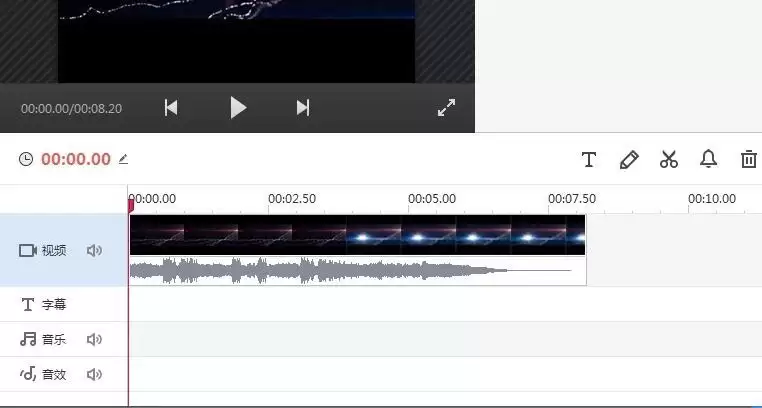
想从一段视频里精准截取中间精华部分,去掉不需要的开头和结尾?这个操作在快剪辑里非常直观。
今天,我们就来一步步拆解,教你如何用最清晰的方法完成“掐头去尾”的剪辑任务。
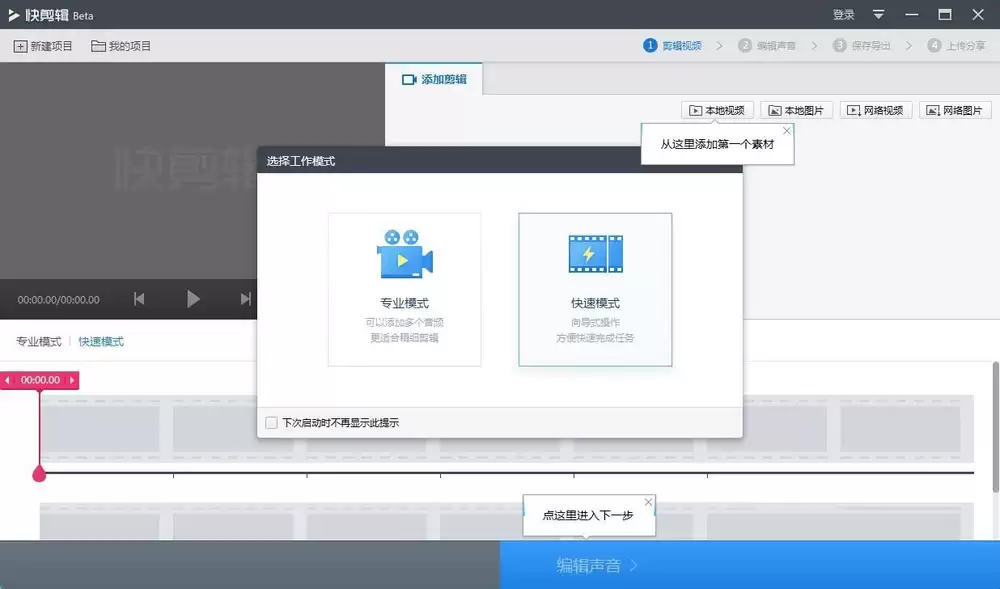
第一步:进入专业模式
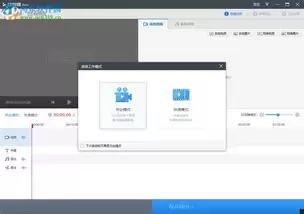
为了获得更全面的控制权,建议你进入快剪辑的“专业模式”。这个模式下的时间轴和工具更为精细,处理起来更得心应手。
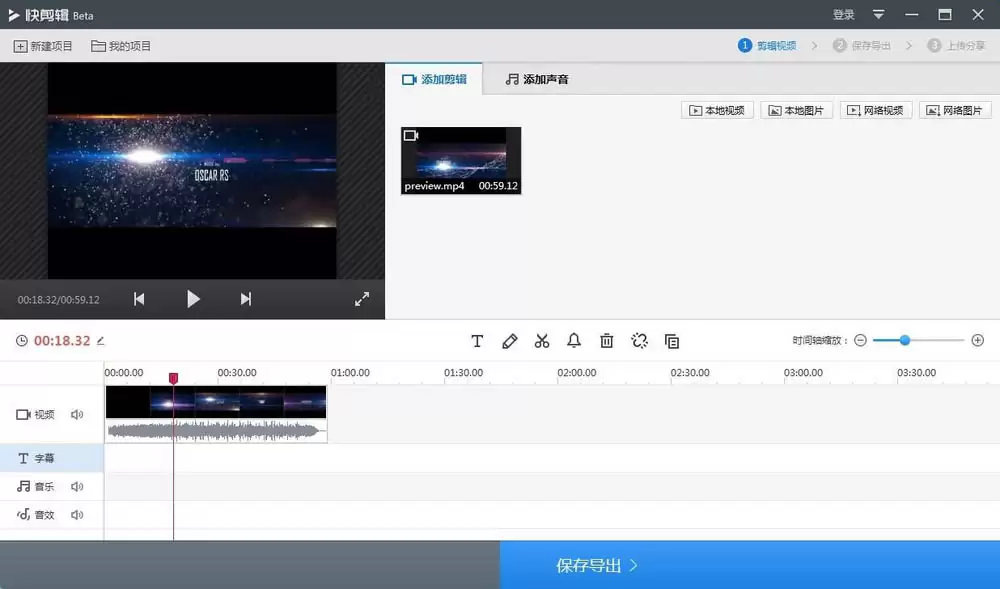
第二步:导入视频素材
将你要处理的视频素材导入软件,并拖拽到下方的时间线轨道上。这是所有剪辑操作的基础。
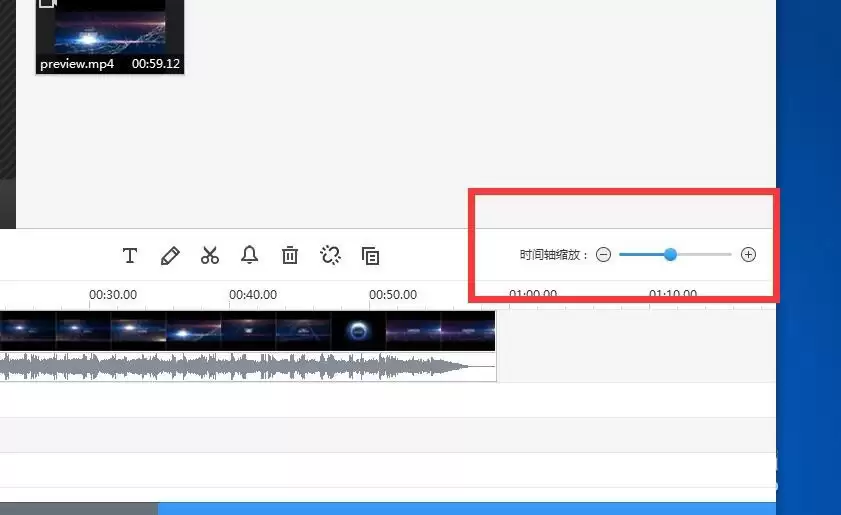
第三步:放大时间轴精准定位
这是关键的一步:放大时间轴。
你可以通过时间轴右下角的缩放滑块,或者使用快捷键(通常是“+”号)来实现。
把时间轴放大后,视频帧显示会更密集。这能让你无比精确地定位到每一帧画面,避免裁剪时出现误差。
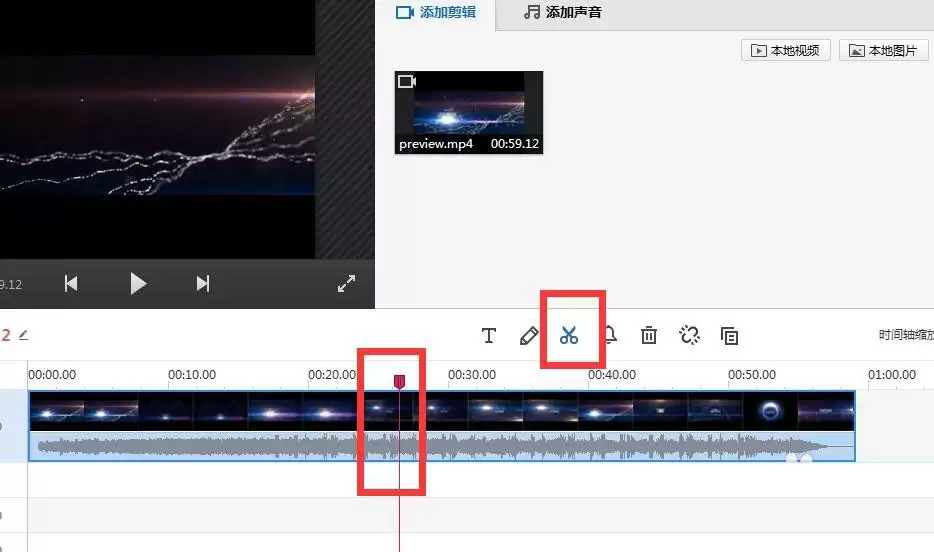
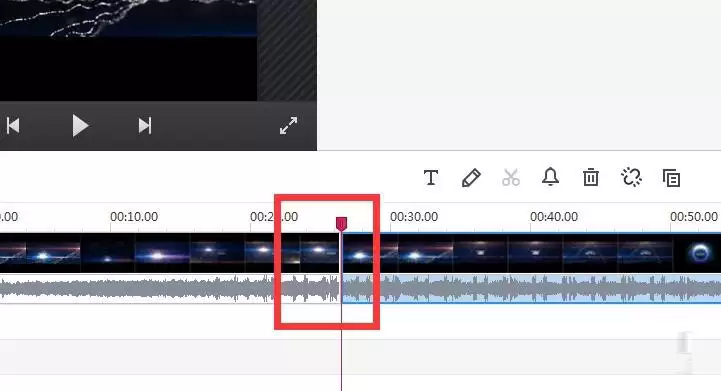
第四步:在起始位置剪第一刀
定位好后,开始“下刀”。
把时间线指针(那条垂直的亮线)拖到你想要保留的片段起始位置。
然后,点击时间线上方工具栏里的“剪刀”图标。点击一下,视频就会在指针处被一分为二。
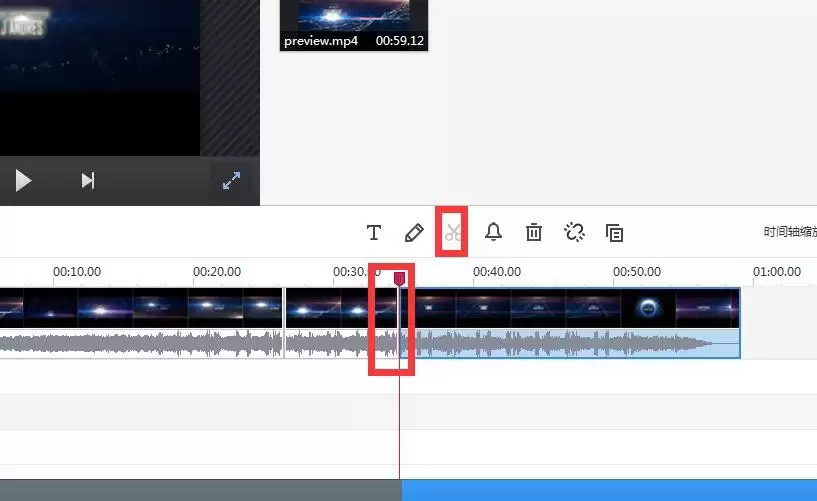
第五步:在结束位置剪第二刀
前半段切完后,用同样的方法处理后半段。
将时间线指针移动到你想保留的片段结束位置,再次点击“剪刀”工具。
这样,整段视频就被切成了三个独立部分:
- 开头不需要的A段
- 中间想保留的B段
- 结尾不需要的C段
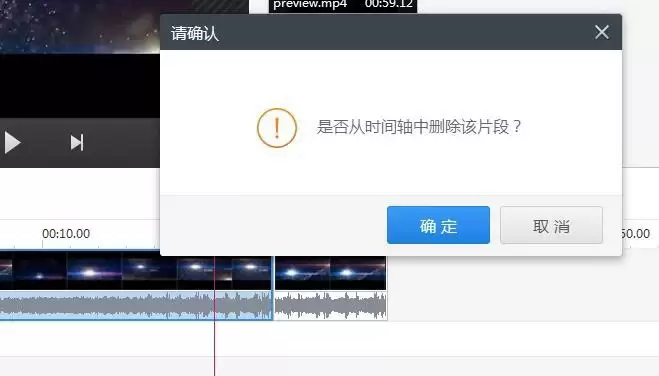
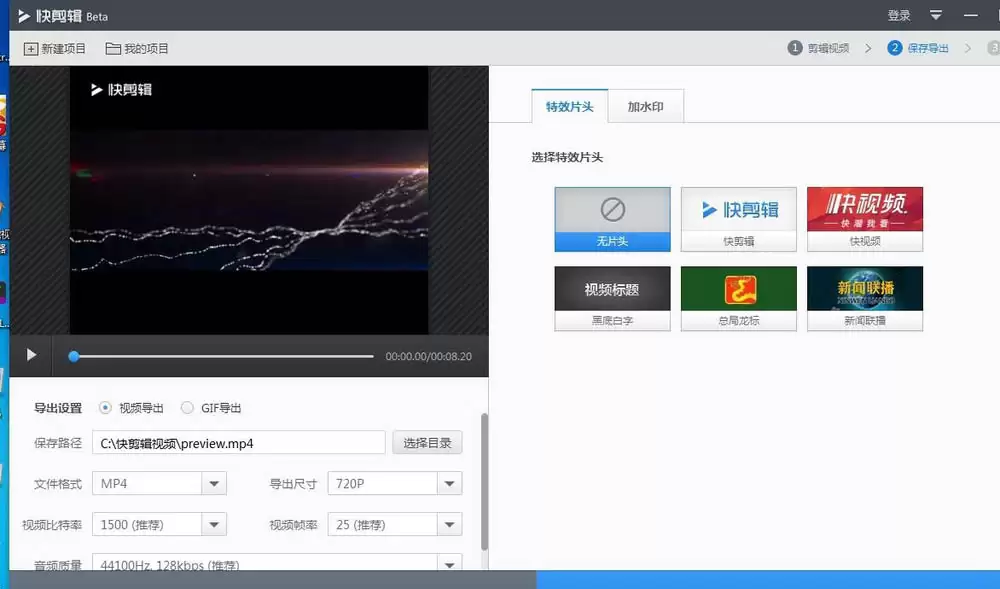
第六步:删除头尾并导出
最后一步很简单。
用鼠标点击选中开头(A段)和结尾(C段)那两个不需要的视频片段,直接按键盘上的Delete键删除。
此时,时间线上就只剩下你想要的“精华部分”了。
检查播放是否流畅,如果没有问题,就可以点击导出,生成最终视频文件。
操作总结
整个过程清晰明了。总结起来就是:
进入专业模式 → 导入并放大时间轴 → 精准定位后剪两刀 → 删除头尾 → 导出完工。
记住,放大时间轴是精准操作的关键。下次再需要提取中间段视频,不妨试试这个方法。

来源:整理自互联网
免责声明:文中图文均来自网络,如有侵权请联系删除,心愿游戏发布此文仅为传递信息,不代表心愿游戏认同其观点或证实其描述。
相关文章
更多-
- 快剪辑添加图片贴图方法教程
- 时间:2026-07-04
-

- 快剪辑免费还是收费?收费情况详细说明
- 时间:2026-07-04
-

- 快剪辑视频变速操作方法教程
- 时间:2026-06-28
-

- 快剪辑电脑版使用说明及下载安装教程
- 时间:2026-06-20
-

- 快剪辑手把手去除视频水印步骤教程
- 时间:2026-06-19
-

- 快剪辑零基础新手视频剪辑入门完整教程
- 时间:2026-06-19
-

- 快剪辑添加字幕操作教程
- 时间:2026-06-12
-
- 快剪辑导出位置设置方法及操作步骤指南
- 时间:2026-06-09
精选合集
更多大家都在玩
大家都在看
更多-

- 高考志愿填报模板完整版附表格填写示例
- 时间:2026-07-04
-

- 2026好玩的挂机手游推荐
- 时间:2026-07-04
-

- 高考志愿填报规划师职业前景与报考指南
- 时间:2026-07-04
-

- 高考志愿填报实用指导与技巧
- 时间:2026-07-04
-

- 高考志愿填报时间安排
- 时间:2026-07-04
-

- 高考志愿填报系统使用技巧与注意事项
- 时间:2026-07-04
-

- 高考志愿填报模拟系统指南
- 时间:2026-07-04
-

- 高考志愿填报方法与技巧详解
- 时间:2026-07-04