三星手机卡顿解决办法 一键清理缓存释放内存提升流畅度
时间:2026-05-20 | 作者:318050 | 阅读:0如果你的三星S25 Ultra开始出现操作响应变慢、应用切换卡顿,或者感觉整体流畅度不如刚入手时,别急着归咎于硬件老化。很多时候,问题的根源在于系统运行中产生的“数字淤积”——比如应用缓存堆积、后台程序冗余,或者是内存调度机制需要一点优化。下面这几个步骤,可以帮你系统地清理和释放资源,让手机恢复应有的速度。
一、清理应用程序缓存
我们每天使用的应用,无论是社交软件还是浏览器,都会在后台生成临时缓存文件。这些文件本意是为了加快下次加载速度,但日积月累,不仅会占用可观的存储空间,还可能拖慢系统读取数据的效率。定期清理它们,是释放运行内存、降低响应延迟最直接的方法之一。
操作路径很清晰:打开手机【设置】,依次进入【常规管理】→【存储】→【应用程序】。在应用列表里,优先选择那些你经常使用、且容易产生大量缓存的“大户”,比如微信、抖音或Chrome浏览器。点进应用详情页,找到【存储】选项,你会看到一个醒目的“清除缓存”按钮。建议至少对缓存占用超过50MB的前几个应用执行这个操作。
二、关闭并限制后台运行应用
你有没有感觉,有时候明明没开几个应用,手机却已经开始发热、变卡?这很可能是因为许多应用在后台悄悄活动,持续消耗着CPU和内存资源。在多任务频繁切换时,这些后台进程容易互相“打架”,导致界面渲染掉帧。
一个立竿见影的方法是清理最近任务:从屏幕底部上滑并停顿,调出最近应用界面,然后上滑单个应用卡片将其关闭,或者直接点击右上角的【全部清除】。如果想更彻底地管理,可以进入【设置】→【电池】→【后台使用限制】,开启“深度休眠”模式。这个功能会让长时间未交互的应用进入冻结状态,从而大幅减少后台的资源占用。
三、使用智能管理器一键优化
对于不想手动折腾每一个设置的用户,三星自带的“智能管理器”是个省心利器。它集成了内存压缩、垃圾文件扫描和进程管理逻辑,能自动识别并处理那些拖慢系统的低优先级任务。
你可以把它的小组件放到桌面以便快速访问:在桌面空白处长按,选择【小组件】,找到【智能管理器】并添加。桌面上会出现一个“小扫把”图标,点击它,系统就会开始自动扫描。扫描完成后,点击那个【优化】按钮,它会帮你一键结束冗余进程、压缩内存并清理临时文件,整个过程非常直观。
四、清理系统缓存分区(Recovery模式)
除了应用缓存,系统本身也有一个专门的缓存分区(cache partition),用于加速启动和更新安装。如果这个分区长期未清理,可能会产生碎片,甚至引发校验错误,导致开机变慢或动画卡顿。请注意,这个操作清除的是系统级缓存,不会触碰你的个人照片、文档等数据。
操作需要进入Recovery模式:首先将手机完全关机。然后,同时按住音量上键和电源键,直到屏幕出现三星Logo时,松开电源键(但音量上键继续按住)。进入蓝底Recovery界面后,用音量键上下移动,选择【wipe cache partition】,按电源键确认。接着再选择【yes】确认清除。完成后,选择【reboot system now】重启手机即可。
五、禁用RAM Plus虚拟内存功能
RAM Plus是三星一项将部分存储空间模拟为运行内存的技术。听起来很美好,但在像S25 Ultra这样物理内存已经达到12GB或更高的机型上,这个功能有时会起到反效果。频繁的数据在存储和内存之间交换,反而会增加读写负担,可能导致应用切换延迟增加,甚至让后台应用更容易被重新加载。
如果你追求极致的流畅响应,可以考虑关闭它。路径是:【设置】→【智能管理器】→【内存】。在这里找到【RAM Plus】选项,将其开关设置为“关闭”。操作完成后,重启一次手机,以确保设置完全生效。

来源:整理自互联网
免责声明:文中图文均来自网络,如有侵权请联系删除,心愿游戏发布此文仅为传递信息,不代表心愿游戏认同其观点或证实其描述。
相关文章
更多-

- vivo X300系列销量突破300万 Ultra机型超20万台
- 时间:2026-07-03
-

- iQOO Ultra系列手机大概率暂停推出下一代
- 时间:2026-06-30
-
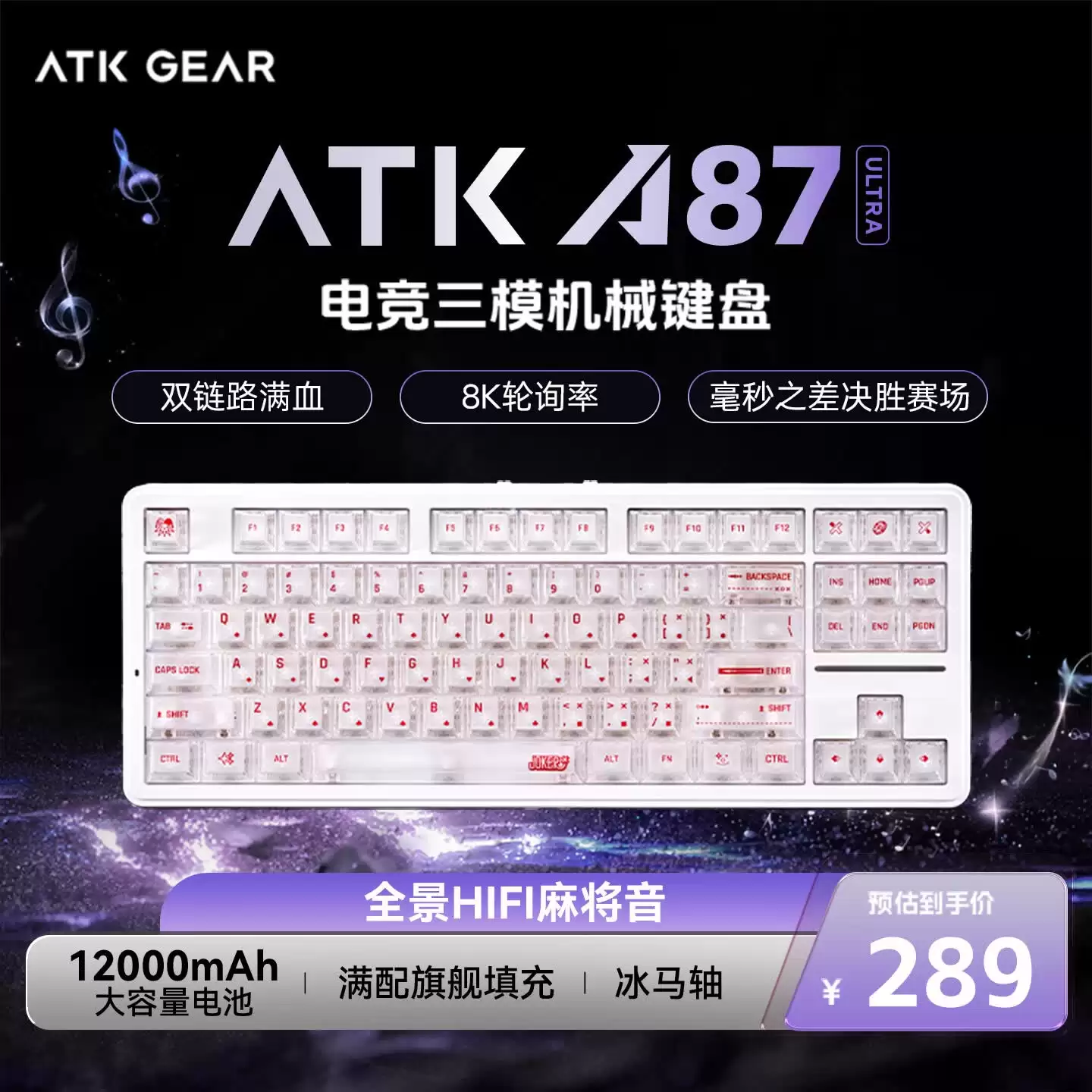
- ATK A87 Ultra键盘发布 12000mAh大电池 8KHz轮询率 289元起
- 时间:2026-06-30
-
- UltraISO集成到系统外壳的详细设置方法
- 时间:2026-06-29
-

- 安卓阵营Ultra全部放弃1英寸主摄 超级大底成绝唱
- 时间:2026-06-28
-

- 品牌代言人,正被“内容创作者”替代?
- 时间:2026-06-25
-

- 理想推L9 Ultra具身智能选装包:2万元解锁双马赫M100芯片与多向激光雷达
- 时间:2026-06-24
-
- iPhone Ultra/18 Pro共同首发M16 OLED屏:三星独家供货
- 时间:2026-06-23

精选合集
更多大家都在玩
大家都在看
更多-

- 高考志愿填报模板完整版附表格填写示例
- 时间:2026-07-04
-

- 2026好玩的挂机手游推荐
- 时间:2026-07-04
-

- 高考志愿填报规划师职业前景与报考指南
- 时间:2026-07-04
-

- 高考志愿填报实用指导与技巧
- 时间:2026-07-04
-

- 高考志愿填报时间安排
- 时间:2026-07-04
-

- 高考志愿填报系统使用技巧与注意事项
- 时间:2026-07-04
-

- 高考志愿填报模拟系统指南
- 时间:2026-07-04
-

- 高考志愿填报方法与技巧详解
- 时间:2026-07-04