Python队列创建方法与实例详解
时间:2026-05-20 | 作者:318050 | 阅读:0Python之所以能成为如此流行的编程语言,一个关键因素在于其背后庞大而活跃的社区。
无数的开发者、用户、教育者和研究者们,通过论坛、社交媒体、在线课程乃至各类线下会议,持续地分享着知识与最佳实践。
这种开放协作的氛围,让学习和解决问题变得高效而充满乐趣。
今天,我们就来聊聊Python中一个非常实用且基础的数据结构——队列(Queue),并手把手演示如何在PyCharm中创建和使用它。
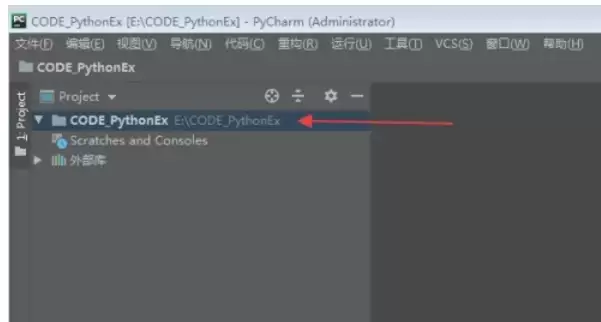
第一步:启动PyCharm并打开项目
首先,打开你的PyCharm集成开发环境。
如果你已经有一个现成的Python项目,可以通过菜单栏的 File > Open 来打开它。
如果项目已经在PyCharm中,直接选中即可开始工作。
第二步:创建新的Python文件
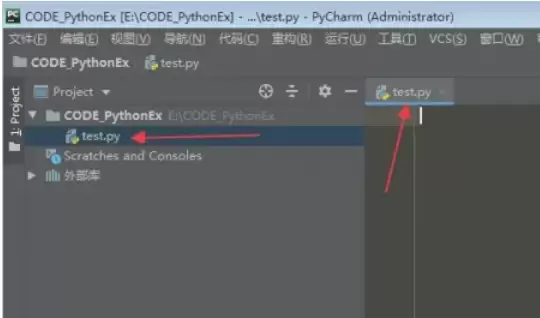
在项目视图面板中,定位到你打算存放代码的文件夹。
右键点击该文件夹,选择 New > Python File。
接着,在弹出的对话框里为文件命名,比如 test.py,然后点击 OK。
创建完成后,双击这个新文件,它就会在编辑器中打开了。
第三步:导入模块并创建队列
现在,我们开始编写代码。
在 test.py 文件的编辑区域,首先需要导入Python标准库 collections 中的 deque 类。这个双端队列是实现队列操作的理想选择之一。
输入以下代码:
from collections import deque导入成功后,就可以用它来创建一个队列对象了。
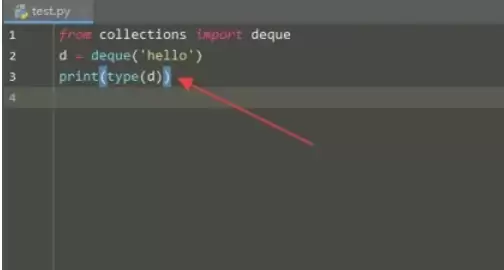
例如,我们可以用一个字符串来初始化它:
d = deque('hello')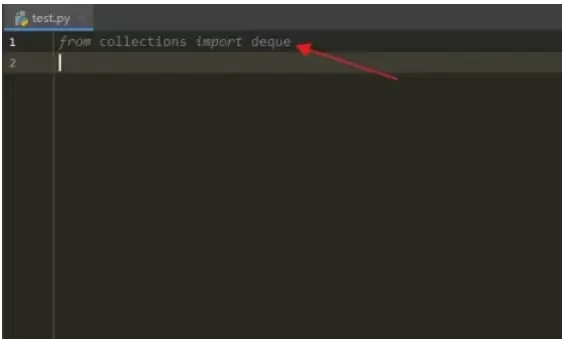
第四步:验证对象类型
为了确认我们创建的 d 确实是一个 deque 对象,可以打印一下它的类型。
这行简单的代码能让你立刻看到结果:
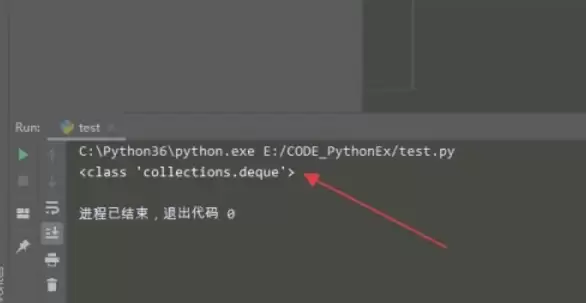
print(type(d))运行后,控制台会输出
这明确无误地告诉你,d 正是我们想要的队列对象。
第五步:运行脚本
代码写好了,接下来就是运行它。
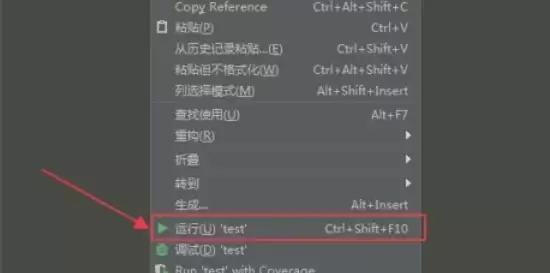
在 test.py 文件的编辑区域点击鼠标右键,从弹出的上下文菜单中选择 Run 'test'。
PyCharm便会执行这个脚本。
第六步:查看运行结果
脚本运行后,PyCharm会自动打开底部的 Run 工具窗口。
在这里,你可以清晰地看到代码的输出结果。
除了之前验证类型的输出,如果你还添加了其他操作(比如元素的入队和出队),相应的结果也会一并展示在这里。
总结
至此,一个完整的队列创建和验证流程就完成了。
通过这六步,你不仅学会了如何在PyCharm中创建文件、编写和运行代码,更重要的是掌握了使用Python标准库 collections.deque 来快速构建一个队列对象的方法。
这为后续实现更复杂的先进先出(FIFO)逻辑打下了坚实的基础。

来源:整理自互联网
免责声明:文中图文均来自网络,如有侵权请联系删除,心愿游戏发布此文仅为传递信息,不代表心愿游戏认同其观点或证实其描述。
相关文章
更多-
- Python从零开始实现音频播放与录音的完整教程
- 时间:2026-06-02
-

- 在Python的IDLE集成开发环境中安装第三方库的完整步骤
- 时间:2026-06-01
-
- Python split函数用法详解:字符串分割技巧与实例教程
- 时间:2026-05-23
-
- Python列表反转排序方法详解
- 时间:2026-05-23
-
- Python创建集合对象的几种常用方法
- 时间:2026-05-20
-
- Python创建新目录的详细方法与步骤
- 时间:2026-05-20
-
- Python创建Counter对象的三种常用方法详解
- 时间:2026-05-20
-
- Python创建元组的三种常用方法详解
- 时间:2026-05-20
精选合集
更多大家都在玩



大家都在看
更多-

- 守护花之窗结局如何触发
- 时间:2026-06-02
-

- 免费音乐软件推荐 好用的免费音乐APP有哪些
- 时间:2026-06-02
-
- 免费听小说软件推荐 好用听书app下载
- 时间:2026-06-02
-

- 正品买鞋APP推荐 热门正版软件下载
- 时间:2026-06-02
-
- 突破音障不制造巨响!NASA宣布静音超音速飞机X-59本月首次试飞
- 时间:2026-06-02
-

- AI图片真假识别与深度伪造检测工具推荐
- 时间:2026-06-02
-

- 2024热门交友软件推荐:高口碑社交APP哪个好用
- 时间:2026-06-02
-

- 追逐卡蕾多普罗米怎么样
- 时间:2026-06-02