Python创建新目录的详细方法与步骤
时间:2026-05-20 | 作者:318050 | 阅读:0Python语法清晰直白,写起来流畅高效,尤其适合处理复杂的上层任务。它支持Windows、macOS和Linux,跨平台的特性使其成为项目开发的常用工具。
今天,我们介绍一个基础且高频的操作:如何在Python项目中创建新目录。下面,我们以PyCharm为例,手把手演示操作流程。
第一步:启动项目
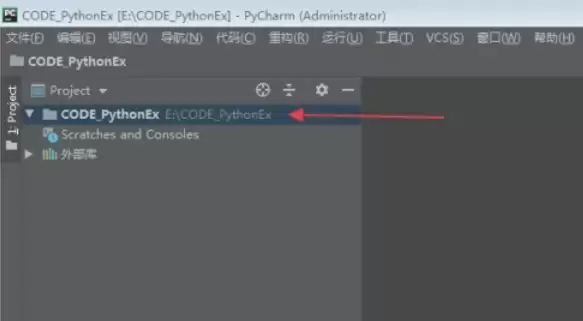
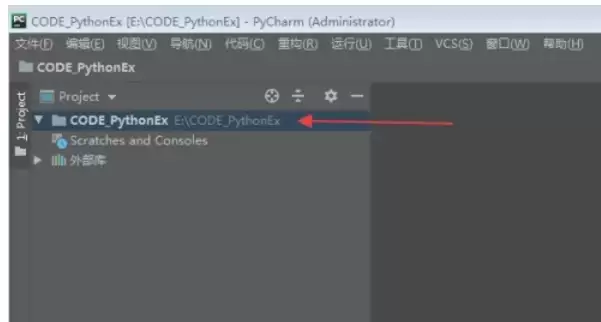
打开PyCharm,进入你打算操作的Python项目。
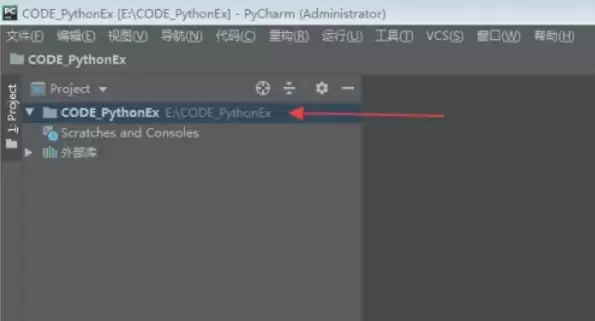
第二步:新建Python文件
在左侧项目视图中,找到目标目录。
右键点击,依次选择 “新建” > “Python文件”。
在弹出的对话框中输入文件名,例如“test.py”,点击“确定”。
创建后,双击该文件即可在编辑区打开。
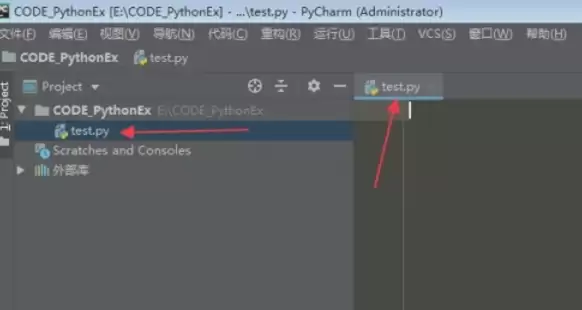
第三步:编写目录创建代码
在新打开的test.py文件中编写代码。
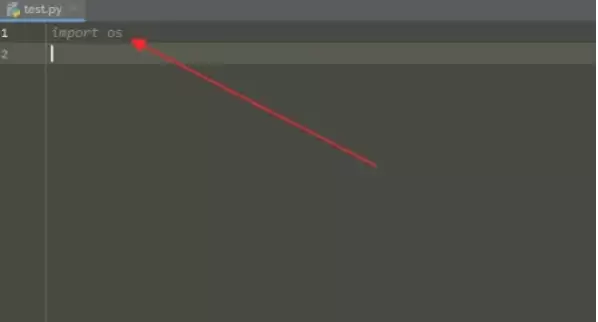
1. 导入模块
首先,导入Python内置的os模块。
import os2. 调用创建函数
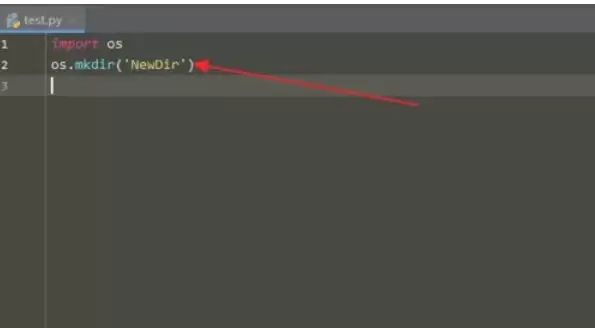
调用os.mkdir()函数创建目录。
os.mkdir('NewDir')路径说明:
'NewDir'是相对路径,会在当前工作目录下创建。- 若目标位置不在当前目录,需使用绝对路径或如
'../NewDir'的相对路径。
第四步:运行脚本
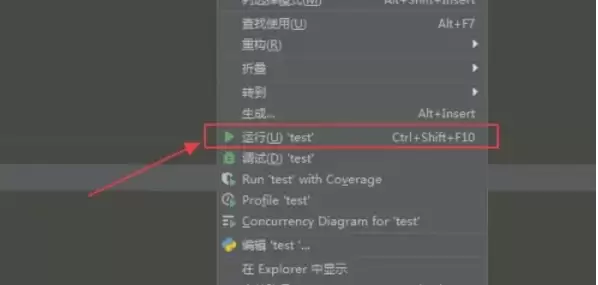
在test.py文件的编辑区点击右键。
从弹出菜单中选择 “运行'test'”(或类似选项)。
第五步:验证结果
脚本运行完毕后,切回PyCharm左侧的项目视图。
点击顶部的刷新按钮更新视图。
刷新后,即可在预期位置看到新建的“NewDir”目录。
以上就是完整的操作流程。从新建文件、编写代码,到运行验证,每一步都清晰明了。掌握这个基本操作,你就能在项目中自如地组织和管理文件结构了。

来源:整理自互联网
免责声明:文中图文均来自网络,如有侵权请联系删除,心愿游戏发布此文仅为传递信息,不代表心愿游戏认同其观点或证实其描述。
相关文章
更多-
- Python从零开始实现音频播放与录音的完整教程
- 时间:2026-06-02
-

- 在Python的IDLE集成开发环境中安装第三方库的完整步骤
- 时间:2026-06-01
-
- Python split函数用法详解:字符串分割技巧与实例教程
- 时间:2026-05-23
-

- Python列表反转排序方法详解
- 时间:2026-05-23
-
- Python创建集合对象的几种常用方法
- 时间:2026-05-20
-
- Python创建Counter对象的三种常用方法详解
- 时间:2026-05-20
-
- Python队列创建方法与实例详解
- 时间:2026-05-20
-
- Python创建元组的三种常用方法详解
- 时间:2026-05-20
精选合集
更多大家都在玩



大家都在看
更多-

- 守护花之窗结局如何触发
- 时间:2026-06-02
-

- 免费音乐软件推荐 好用的免费音乐APP有哪些
- 时间:2026-06-02
-

- 免费听小说软件推荐 好用听书app下载
- 时间:2026-06-02
-

- 正品买鞋APP推荐 热门正版软件下载
- 时间:2026-06-02
-
- 突破音障不制造巨响!NASA宣布静音超音速飞机X-59本月首次试飞
- 时间:2026-06-02
-

- AI图片真假识别与深度伪造检测工具推荐
- 时间:2026-06-02
-

- 2024热门交友软件推荐:高口碑社交APP哪个好用
- 时间:2026-06-02
-

- 追逐卡蕾多普罗米怎么样
- 时间:2026-06-02