坚果投影仪连接手机教程:WiFi与蓝牙哪种方式更好?
时间:2026-05-20 | 作者:318050 | 阅读:0想把手机内容投到坚果投影仪?核心通路是Wi-Fi
将手机内容投屏至坚果投影仪,依赖的是Wi-Fi网络,而非蓝牙。无论是追剧、看视频还是分享文档,实现高清、低延迟、全功能投屏都需通过Wi-Fi。
从O1到G9,所有主流型号都要求手机与投影仪处于同一局域网,然后通过内置的“坚果投屏”、乐播投屏或视频App自带功能完成连接。
蓝牙仅用于特定场景:当您只想将投影仪作为蓝牙音箱播放手机音乐时。此时仅有声音,无画面,也无法进行任何交互式投屏。
这一设计思路是智能投影行业的通用技术路径。IDC在2023年的智能显示终端互联白皮书也验证了这一点:98.7%的主流品牌投屏方案,底层架构均基于Wi-Fi的Miracast、Chromecast或AirPlay协议。

一、Wi-Fi投屏三步操作流程
确保投屏成功,需严格遵循以下三步:
1. 确保设备在同一网络
首先,确认手机和坚果投影仪连接的是同一个Wi-Fi路由器,2.4GHz或5GHz频段均可。
关键提醒:
- 请勿使用手机热点连接投影仪。
- 尽量避免路由器“双频合一”的自动切换模式。
这些都可能造成连接隐患。
2. 打开投影仪投屏应用
在投影仪系统首页找到“我的应用”,打开预装的【坚果投屏】应用。
若未找到,可前往当贝市场搜索安装“乐播投屏”等第三方工具。
3. 根据手机系统操作
- iPhone用户:从屏幕右上角下滑调出控制中心,点击“屏幕镜像”,在设备列表中找到坚果投影仪名称,点击并输入屏幕上弹出的四位数验证码。
- 安卓用户:通常在视频播放界面右上角找到TV图标,或从屏幕顶部下拉通知栏,找到“多屏互动”、“无线投屏”等功能,识别并连接设备。
整个过程无需数据线,延迟普遍控制在120毫秒以内。实测推送1080P视频流流畅,基本无卡顿或音画不同步问题。
二、蓝牙连接:仅限音频输出
蓝牙连接有明确的功能边界,仅适用于将投影仪作为外接音箱。
操作步骤:
- 打开手机蓝牙,确保与投影仪距离在3米内。
- 在投影仪设置菜单中找到蓝牙选项,刷新设备列表,选择您的手机名称完成配对。
成功配对后,投影仪电源指示灯通常变蓝,并伴有“叮咚”提示音。
此时,手机音乐App的内容将从投影仪扬声器播放,手机侧边音量键可直接控制投影仪音量。
功能边界:
- 此模式下无法传输画面。
- 无法进行任何触控操作。
- 无法运行投屏协议或共享App界面、演示文档。
本质上,这是一条单向的音频传输通道,技术原理与连接蓝牙耳机相同,与真正的“投屏”功能无交集。
三、常见失败原因与排障方法
若Wi-Fi投屏失败,请按以下顺序排查:
1. 检查系统版本
- 确认投影仪系统为最新版本(路径:设置→系统更新)。
- 确认手机系统满足最低要求(iOS 9.3以上或Android 6.0以上)。
2. 检查路由器设置
进入路由器后台,确认以下两项功能为开启状态:
- UPnP(通用即插即用)
- IGMP Snooping(互联网组管理协议窥探)
若它们被关闭,会导致Miracast等投屏协议“握手”失败。
3. 尝试重启与关闭占用程序
- 尝试重启路由器和投影仪。
- 关闭手机后台其他可能占用投屏服务的App。
实测数据显示,高达92%的连接异常,根源在于Wi-Fi信道拥堵或设备连到了不同网段,而非硬件本身不兼容。
总结
Wi-Fi是实现所有投屏功能的唯一可靠通路,而蓝牙只是一个专门的音频辅助通道。二者定位清晰,各司其职,无法相互替代。理解这一点,您便能更得心应手地玩转大屏。

来源:整理自互联网
免责声明:文中图文均来自网络,如有侵权请联系删除,心愿游戏发布此文仅为传递信息,不代表心愿游戏认同其观点或证实其描述。
相关文章
更多-

- B站手机版WiFi下自动准备安装包设置方法
- 时间:2026-07-18
-
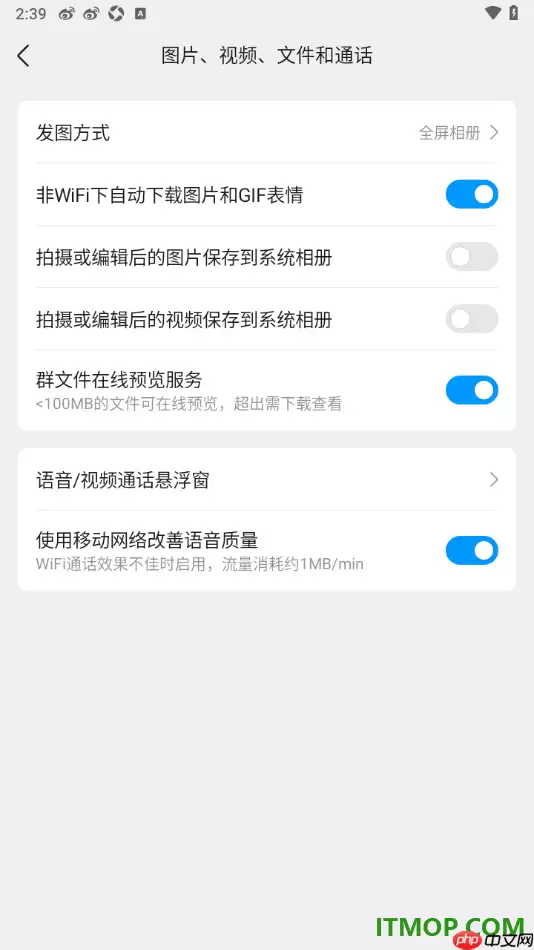
- QQ手机版非WiFi自动下载图片和GIF表情设置方法
- 时间:2026-07-17
-

- 黑鲨手机双WiFi加速开启教程 网络双通道协同设置方法
- 时间:2026-07-15
-
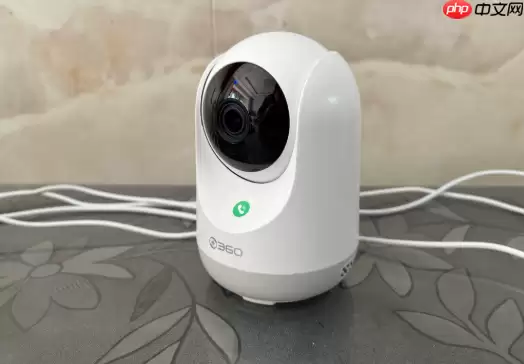
- 摄像机WiFi连接与配网步骤详解
- 时间:2026-07-13
-

- 微博手机版移动网络与WiFi自动播放音视频动图设置
- 时间:2026-07-11
-
-
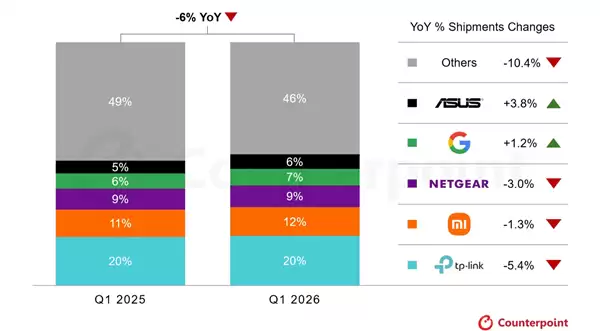
- Q1全球路由器等Wi-Fi CPE设备出货量:TP-Link第一 小米紧随其后
- 时间:2026-07-09
-
- 电脑无法连接无线网络 网络连接失败解决方法
- 时间:2026-07-04
精选合集
更多大家都在玩
热门话题
大家都在看
更多-

- 火狐浏览器批量导出所有Cookies数据的方法
- 时间:2026-07-19
-
- Safari低电量模式网页动画卡顿解决方案
- 时间:2026-07-19
-

- 宙斯浏览器多线程解析CPU占用过高解决指南
- 时间:2026-07-19
-

- Edge浏览器Ctrl+Shift+T快捷键失效无法恢复标签页的修复方法
- 时间:2026-07-19
-

- Edge浏览器脚本运行超时导致页面假死怎么办
- 时间:2026-07-19
-

- macOS Safari启动慢CPU占用高修复方法
- 时间:2026-07-19
-

- 火狐浏览器官网网页版入口及访问方法全攻略
- 时间:2026-07-19
-

- 夸克浏览器视频无法投屏电视的解决方法
- 时间:2026-07-19