三星Z Fold6手机清理垃圾教程 释放存储空间方法详解
时间:2026-05-20 | 作者:318050 | 阅读:0如果你的三星Z Fold6最近感觉有些“力不从心”——比如多任务切换时卡顿,展开屏幕后响应变慢,或者时不时弹出“存储空间不足”的提示,别急着下定论说它不行了。
这很可能是折叠屏手机特有的“甜蜜负担”。应用在分屏、悬停(Flex Mode)等复杂场景下产生的缓存、临时文件以及各种隐藏的日志残留,没有得到及时清理。
这些数据不同于普通手机的常规垃圾,常规清理工具很容易“漏网”。
别担心,下面这五种方法就是专为Z Fold6和它的One UI 7.0系统量身定制的“深度清洁术”。它们能精准定位并清除那些折叠屏专属的垃圾,让你的设备恢复流畅。
一、使用“设备维护”执行折叠屏专属存储扫描与一键优化
首先推荐“设备维护”功能。它在Z Fold6上已经升级了扫描逻辑,能聪明地识别双屏协同产生的临时文件。
例如分屏会话快照、跨屏剪贴板残留,甚至是Flex Mode特有的配置文件,避免误伤重要的多任务支持数据。
操作步骤如下:
- 在主屏幕右滑进入智能小组件,点击设备维护卡片;或者直接打开设置,向下滚动找到电池和设备维护并进入。
- 先点击优化现在,系统会优先检测与折叠状态切换、Flex Mode相关的异常日志和崩溃缓存。
- 回到设备维护主界面,点击存储选项,等待系统分别完成对主屏区和副屏区两个存储分区的独立分析。
- 在存储分析页面,分别点开图片、视频、下载等分类。重点关注那些被标记为“折叠屏截图副本”或“Flex临时缩略图”的文件,可以放心勾选清理。
- 这里有个关键步骤:点击回收站。如果发现列表里有“分屏会话快照”这类条目,果断点击清空回收站。
- 最后,滚动到页面底部,进入清理建议。系统通常会高亮显示可以安全删除的“One UI 7.0预加载缓存包”和“折叠动画资源冗余副本”,确认后执行清理即可。
二、通过“我的文件”定位并清除折叠屏专属隐藏垃圾目录
Z Fold6在展开和折叠过程中,会在系统深处自动生成一些隐藏的临时目录。这些目录常规扫描不会触及,需要手动“挖宝”。
例如/Android/data/com.samsung.android.app.taskedge/cache/(任务栏边缘缓存)和/FlexMode/.temp_snapshots/(分屏快照缓存)。
具体操作路径:
- 打开我的文件应用,点击左上角菜单,选择内部存储。
- 点击右上角的更多选项(),开启显示隐藏文件这个关键开关。
- 依次进入Android -> data文件夹。然后寻找名为
com.samsung.android.app.taskedge、com.samsung.android.app.clipboard、com.samsung.android.app.reminder的应用目录。 - 进入这些目录下的cache文件夹,长按全选后移动到回收站。同时,检查files文件夹里,那些修改时间接近你最近折叠操作、且大小超过5MB的文件,也可以考虑清理。
- 返回内部存储根目录,找到并进入FlexMode文件夹。检查是否存在.temp_snapshots或.split_cache这类子目录,确认里面没有正在编辑的重要文件后,长按删除。
- 最后,进入DCIM文件夹,查找一个名为.flex_thumbnails的隐藏文件夹,里面的Flex模式预览缩略图可以全选后永久删除。
三、启用“智能管理器”折叠感知模式进行跨应用垃圾聚合清理
智能管理器在Z Fold6上有一个“折叠感知模式”很实用。它能识别同一个应用在主屏和副屏两个实例运行时产生的重复缓存和共享日志,进行去重压缩清理,避免只清理一侧导致多任务中断。
操作方法:
- 长按桌面空白处,选择小部件,找到智能管理器并添加到桌面以便快速访问。
- 点击桌面上的智能管理器图标,在首页点击内存模块,让它先识别一下当前双屏的内存占用状态。
- 点击深度清理,系统会自动标注出“双屏同源缓存(主/副)”和“Flex会话共享日志”这两类折叠屏专属垃圾。
- 勾选这两项,点击清理。成功后通常会提示“已合并释放XX MB重复缓存”。
- 返回首页,点击存储 -> 大文件。将筛选条件设为修改时间:近7天和类型:缓存/日志。然后勾选所有文件名中包含“fold”或“flex”字段的大文件,进行删除。
四、定向清空Z Fold6预装应用的折叠屏独立回收站
很多人容易忽略这一点:Z Fold6的许多预装应用,如相册、信息、联系人等,都设有独立回收站。
更特殊的是,部分回收站会根据“折叠状态”来分类存放删除项(例如仅在展开模式下删除的照片),必须逐个应用进去清理才能释放空间。
需要逐个检查的应用列表:
- 图库:点击右上角菜单 -> 回收站。留意顶部是否有“折叠屏快照”或“双屏同步删除项”这类标签,全选后彻底删除。
- 信息:点击右上角菜单 -> 回收站。检查是否存在标记为“分屏会话附件”的已删除多媒体消息,然后清空回收站。
- 联系人:点击右上角菜单 -> 回收站。确认并清理列表中可能存在的“折叠模式导入备份”条目。
- 备忘录:点击左上角菜单 -> 回收站。查找含有“Flex书写草稿”字样的笔记,批量删除。
- Samsung Notes:点击左上角菜单 -> 设置 -> 高级 -> 清理回收站。勾选“折叠手写缓存”选项后,点击立即清理。
五、借助ADB命令行强制清除Z Fold6系统级折叠缓存分区
如果以上图形化操作后问题依旧,可能涉及到更深层的系统级缓存。Z Fold6有一个专用的Flex缓存分区(/data/flex_cache),用于存放分屏预加载资源和折叠动画帧缓存。
它不向普通文件管理器开放,但可以通过ADB命令强制清理。
(注意:此操作需要开启开发者选项,建议对命令行有一定了解的用户操作)
- 打开手机设置 -> 关于手机 -> 软件信息,连续点击版本号7次,启用开发者选项。
- 返回设置,进入高级功能 -> 开发者选项,开启USB调试和USB调试(安全设置)。
- 用USB-C数据线连接手机和电脑,在电脑的命令提示符(CMD)或终端中,依次输入以下命令并回车:
adb shell pm clear com.samsung.android.app.taskedge (清理任务边缘相关缓存)
adb shell rm -rf /data/flex_cache/* (强制清空Flex专属缓存分区)
adb shell am broadcast -a android.intent.action.FLEX_CACHE_CLEARED (刷新系统缓存索引)
- 操作完成后,断开USB连接,重启你的Z Fold6。再次展开屏幕,感受一下分屏应用的启动速度是否有明显提升。
通过这五种从常规到进阶的清理方式,基本上可以解决因折叠屏特有缓存堆积导致的运行缓慢问题。
定期执行前四种方法作为日常维护,在遇到顽固卡顿时再尝试第五种ADB方式,能让你的Z Fold6长久保持最佳状态。

来源:整理自互联网
免责声明:文中图文均来自网络,如有侵权请联系删除,心愿游戏发布此文仅为传递信息,不代表心愿游戏认同其观点或证实其描述。
相关文章
更多-
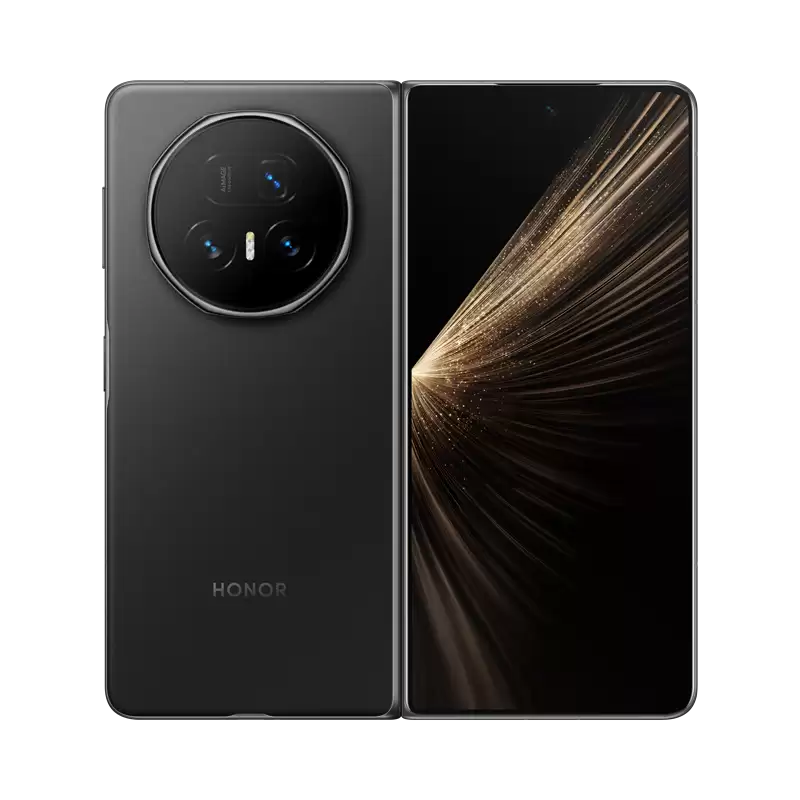
- 荣耀Magic V5折叠屏手机16+512G国补限时直降到手价仅7749元
- 时间:2026-07-22
-
- 苹果首款折叠屏蓄势待发!iOS 27代码首曝iPhone Ultra双电芯设计
- 时间:2026-07-21
-

- 小米MIX Fold 5首发!玄戒O3八月登场:基于3nm工艺打造
- 时间:2026-07-14
-
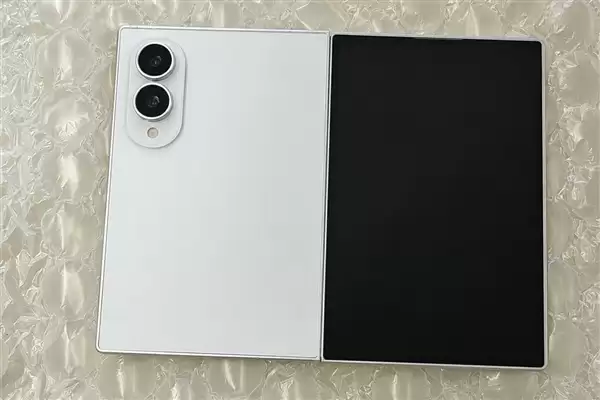
- 安卓首款阔折叠!三星Galaxy Z Fold8进驻官方门店:外观敲定
- 时间:2026-07-11
-
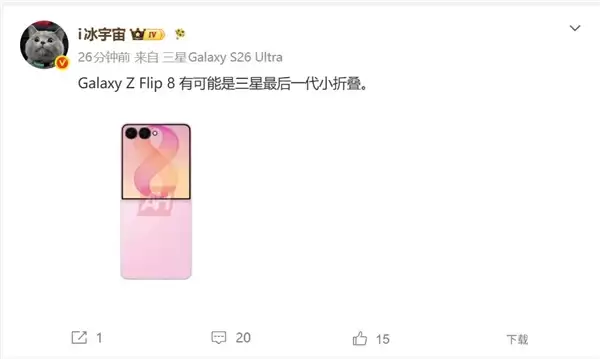
- 安卓TOP5大厂集体抛弃小折叠:三星Galaxy Z Flip8成收官之作
- 时间:2026-07-09
-

- vivo X Fold6首销成绩曝光 销量达上一代九成
- 时间:2026-07-07
-

- vivo X Fold6折叠屏手机黑金版6月26日发布
- 时间:2026-07-05
-

- 安卓主流品牌集体放弃小折叠 网友:美丽的小废物被淘汰了
- 时间:2026-07-01
精选合集
更多大家都在玩
热门话题
大家都在看
更多-

- iOS 13.5.1电池续航差是电池耗电问题吗
- 时间:2026-07-25
-

- 苹果教育优惠开启 附购买攻略
- 时间:2026-07-25
-

- 苹果iOS 14 beta 2 测试版主要更新内容:除细节变化外修复多项Bug
- 时间:2026-07-25
-

- iOS 14 beta 2 是否解决内存占用过多问题?
- 时间:2026-07-25
-

- 受欢迎的奥特曼游戏有哪些
- 时间:2026-07-25
-

- iOS 14信息应用5大更新变化
- 时间:2026-07-25
-

- iOS 14正式版上线时间公布 官方全新介绍
- 时间:2026-07-25
-

- 最新苹果iOS 14 Beta 2版本更新内容全解析与升级教程
- 时间:2026-07-25