Wireshark抓包数据导出文本格式教程
时间:2026-05-21 | 作者:318050 | 阅读:0在网络管理与安全分析中,Wireshark是专业人士的关键工具。它能捕获并解析网络数据包,用于诊断故障、评估性能及发现安全隐患。
本文将介绍一个实用操作:如何将Wireshark捕获的数据包导出为纯文本格式,便于阅读与分享。
整个过程步骤清晰,操作直接。
第一步:加载数据包文件
启动Wireshark,通过菜单栏选择 “File” -> “Open”。
加载你已保存的 .pcap 或 .pcapng 格式的捕获文件。

第二步:选择目标数据包
文件加载后,主界面会显示数据包列表。
你可以灵活选择导出范围:
- 点击单个数据包
- 按住 Ctrl 键多选
- 不进行任何选择(默认导出整个会话的所有数据包)

第三步:找到导出功能
点击上方菜单栏的 “File”(文件)。
在下拉列表中,找到 “Export Packet Dissections...”(导出数据包解析)选项。

第四步:选择纯文本格式
点击后,会弹出子菜单。
在列出的多种导出格式中,选择 “As Plain Text...”(作为纯文本)。

第五步:配置并保存文件
系统将打开详细的导出设置窗口。
在此窗口中:
- 再次确认要导出的数据包范围(如“All packets”或“Selected packets”)
- 在 “Export As File” 区域为文本文件命名,并选择保存路径
- 最后,点击 “Save”(保存) 按钮
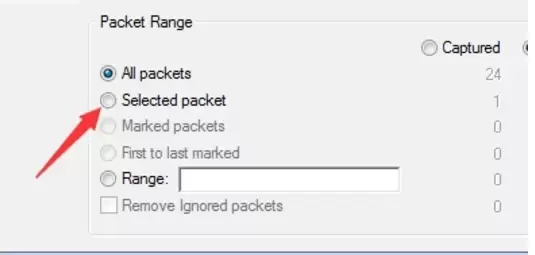
第六步:查看导出结果
操作完成后,Wireshark会在指定位置生成一个 .txt 文件。
使用记事本或其他文本编辑器打开,即可查看所有选定数据包的详细信息。
内容以结构化纯文本形式呈现,包括:
- 时间戳
- 源/目的地址
- 协议类型
- 各层协议的解码内容
此格式方便后续查阅、归档或用于报告。


来源:整理自互联网
免责声明:文中图文均来自网络,如有侵权请联系删除,心愿游戏发布此文仅为传递信息,不代表心愿游戏认同其观点或证实其描述。
相关文章
更多-
- Wireshark过滤器使用教程与实用技巧
- 时间:2026-06-04
-

- Wireshark开启混杂模式详细步骤教程
- 时间:2026-06-04
-
- Wireshark标记数据包详细图文教程
- 时间:2026-06-04
-
- Wireshark时间设置与格式调整详细教程
- 时间:2026-06-04
-
- Wireshark中文界面设置详细步骤
- 时间:2026-05-21
-

- Wireshark抓包教程从入门到精通
- 时间:2026-05-21
-
- Wireshark导出数据包详细步骤与实用技巧
- 时间:2026-05-21
-
- Wireshark数据包注释添加与使用方法详解
- 时间:2026-05-21
精选合集
更多大家都在玩
大家都在看
更多-

- 植物大战僵尸2全植物获取攻略与解锁方法详解
- 时间:2026-06-20
-

- 植物大战僵尸2击杀鹦鹉技巧三招轻松通关
- 时间:2026-06-20
-

- 植物大战僵尸2通关攻略 巧用植物搭配轻松获胜
- 时间:2026-06-20
-

- 植物大战僵尸2西部第七关通关攻略与技巧详解
- 时间:2026-06-20
-

- 植物大战僵尸2绿色精华高效收集攻略
- 时间:2026-06-20
-

- 植物大战僵尸2机械牛打法攻略与通关技巧
- 时间:2026-06-20
-

- 植物大战僵尸2最强植物战力解析与实战排行
- 时间:2026-06-20
-

- 植物大战僵尸2西部关卡通关技巧与阵容推荐
- 时间:2026-06-20