Wireshark抓包教程从入门到精通
时间:2026-05-21 | 作者:318050 | 阅读:0在网络世界里,流量如同看不见的河流。Wireshark就是能让你看清每一滴水珠的“显微镜”。
这款强大的网络协议分析工具,可以实时捕获流经网卡的数据包,并以清晰、结构化的方式呈现。
无论是数据包的大小、源头、目的地,还是其使用的协议和原始内容,都一览无余。
对于排查网络故障、优化传输效率或进行安全审计来说,掌握它是核心技能。
如何上手使用Wireshark抓包?
下面通过一个具体流程来拆解。
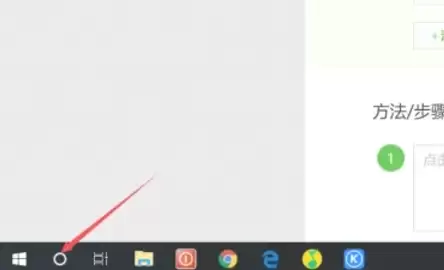
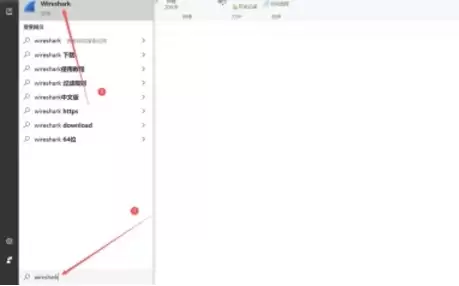
第一步:选择监听接口
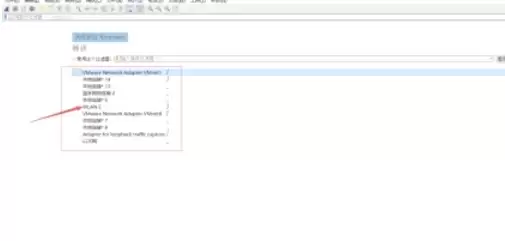
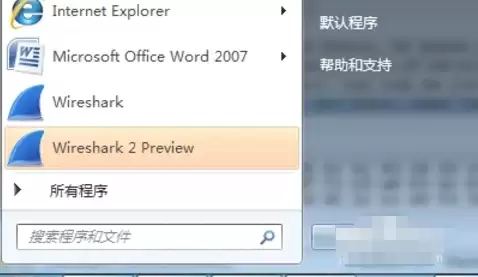
启动Wireshark后,首先看到的是可用网络接口列表。
你的有线网卡、无线网卡都会显示在这里。
关键一步是根据实际需求选择正确的接口。例如,分析无线网络流量,就应选择对应的WLAN接口。
第二步:开始捕获
选中目标接口后,点击“开始”或直接双击该接口。
Wireshark会立即进入工作状态,开始捕获所有流经该接口的数据包。
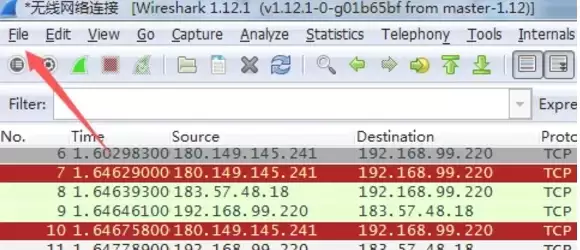
主窗口将实时刷新,以列表形式展示捕获到的每一个数据包。
第三步:理解三窗格视图
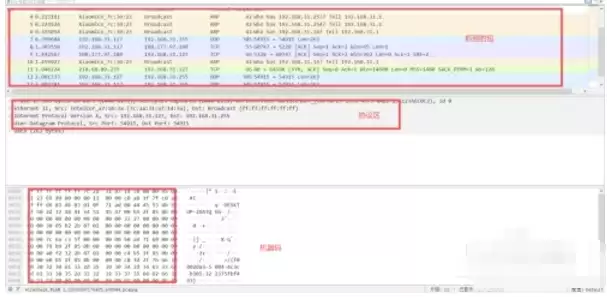
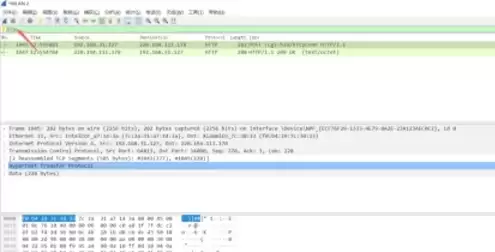
捕获开始后,Wireshark经典的“三窗格”视图就派上用场了。
- 数据包列表窗格:位于最上方,按时间顺序显示所有数据包摘要。
- 数据包详情窗格:位于中间。点击列表中的任意数据包,此处会层层展开其协议结构,从以太网帧头到应用层数据,一目了然。
- 数据包字节窗格:位于最下方,展示数据包最原始的十六进制和ASCII码形式。
第四步:应用显示过滤器
面对海量数据包,如何快速找到关心的内容?这时就要用到显示过滤器。
在过滤器栏中输入表达式。例如,只显示HTTP协议流量,就输入“http”。
Wireshark会即时过滤,列表中只留下符合条件的数据包,极大提升分析效率。
第五步:触发目标流量并观察
设置好过滤器后,你可以去触发想要分析的网络行为。
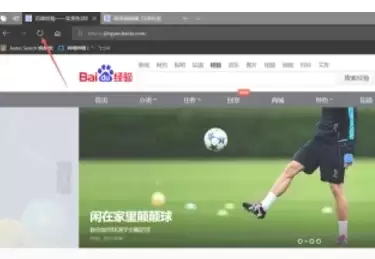
例如,在浏览器中刷新一个网页。
此时,Wireshark的捕获列表里,应该就会出现与你访问网站相关的HTTP请求与响应数据包,它们都已被过滤器精准筛选出来。
第六步:深入分析数据包
捕获到目标数据包后,真正的分析才开始。
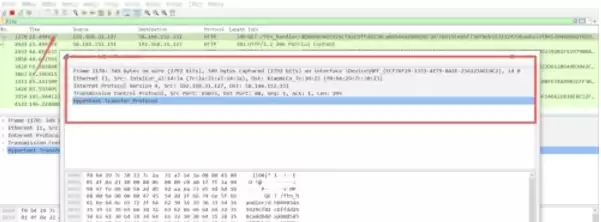
你可以逐层展开数据包详情,查看:
- TCP连接的建立与断开
- HTTP请求的方法与URL
- 服务器返回的状态码和内容
Wireshark内置的统计工具和流程图功能,还能帮你从宏观视角理解会话过程和流量特征。
第七步:停止捕获
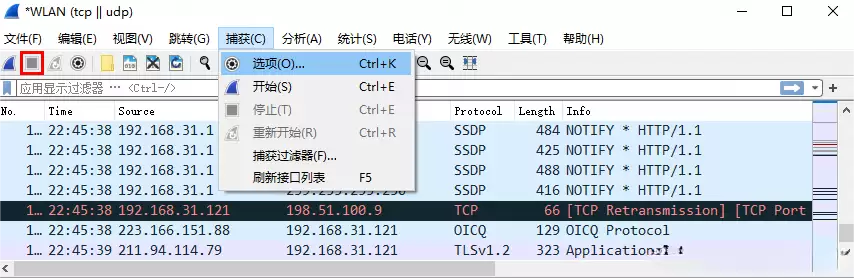
分析完成后,点击工具栏上醒目的红色方形“停止”按钮来结束捕获。
之后,你可以将这次捕获的数据包会话保存为文件,以便日后回顾或分享分析。
以上就是使用Wireshark进行网络抓包的基本流程。
从选择接口到过滤分析,每一步都环环相扣。掌握它,就等于拥有了一把打开网络黑盒的钥匙。
多实践、多分析,你就能越来越熟练地驾驭数据洪流,从中发现问题的根源或洞察流量的奥秘。

来源:整理自互联网
免责声明:文中图文均来自网络,如有侵权请联系删除,心愿游戏发布此文仅为传递信息,不代表心愿游戏认同其观点或证实其描述。
相关文章
更多-
- Wireshark过滤器使用教程与实用技巧
- 时间:2026-06-04
-

- Wireshark开启混杂模式详细步骤教程
- 时间:2026-06-04
-
- Wireshark标记数据包详细图文教程
- 时间:2026-06-04
-
- Wireshark时间设置与格式调整详细教程
- 时间:2026-06-04
-
- Wireshark中文界面设置详细步骤
- 时间:2026-05-21
-
- Wireshark导出数据包详细步骤与实用技巧
- 时间:2026-05-21
-
- Wireshark数据包注释添加与使用方法详解
- 时间:2026-05-21
-
- Wireshark抓包数据导出与打印完整教程
- 时间:2026-05-21
精选合集
更多大家都在玩
热门话题
大家都在看
更多-

- 超现实游戏推荐
- 时间:2026-06-05
-

- SpaceSniffer开启日志扫描警告功能详细步骤教程
- 时间:2026-06-05
-

- SpaceSniffer设置弹出控制台登录事件方法详解
- 时间:2026-06-05
-

- SpaceSniffer磁盘空间分析工具扫描后窗口闪烁设置教程
- 时间:2026-06-05
-

- SpaceSniffer边界对比硬朗模式设置教程
- 时间:2026-06-05
-

- SpaceSniffer磁盘分析工具使用与设置指南
- 时间:2026-06-05
-

- NVIDIA显卡驱动安装失败解决方法与步骤详解
- 时间:2026-06-05
-

- NVIDIA显卡通用驱动64位安装教程与步骤详解
- 时间:2026-06-05