Wireshark自动保存抓包文件设置教程
时间:2026-05-21 | 作者:318050 | 阅读:0Wireshark是网络工程师和运维人员手中的“瑞士军刀”,其强大的协议分析能力众所周知。但在长时间、大流量的抓包任务中,手动保存不仅繁琐,还可能因忘记操作而丢失关键数据。
好在,Wireshark内置了自动保存功能。下面,我们就来一步步拆解,如何配置这个实用的“自动驾驶”模式。
第一步:准备工作
首先,确保你的Wireshark已经安装并顺利启动。
在进行设置前,建议先不要开始任何抓包。这样可以避免配置过程被实时滚动的数据包干扰,让我们能专注于设置本身。

第二步:进入捕获设置
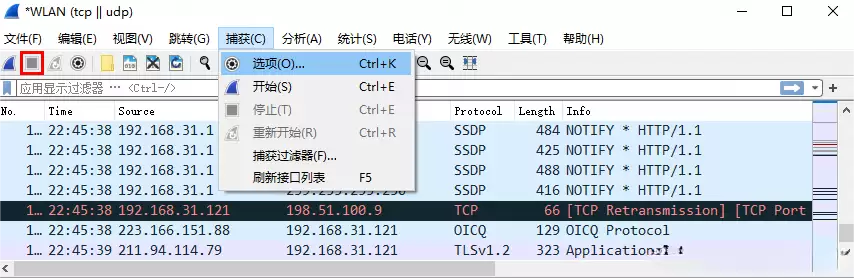
在主界面的工具栏上,找到并点击“捕获”(Capture)菜单。
从下拉选项中,选择“选项”(Options)。这会打开一个包含了所有捕获参数的核心设置窗口。

第三步:定位输出选项卡
在捕获接口设置窗口中,你会看到多个选项卡。请点击“输出”(Output)标签。
这里掌管着所有与文件保存相关的设置。默认的文件格式通常是兼容性更好的pcapng。

第四步:启用自动创建文件
在输出设置中,找到关键选项——“自动创建新文件”(Create a new file automatically...)。
勾选它,就等于告诉Wireshark:“别把数据都堆在一个文件里,按我的规矩来分拆。”

第五步:设置文件分割条件
点击该选项后的浏览或设置按钮,会弹出详细规则对话框。
最常见的分割条件是按照数据包数量。例如,你可以设置为每捕获满10000个数据包就创建一个新文件。
这个数字没有固定标准,取决于你的硬盘空间和分析习惯:
- 流量大就设小点,方便管理;
- 需要长期留存就设大点。

第六步:配置文件名与后续行为
接下来,确保“after”(在...之后)选项被勾选。这样达到设定数量后,Wireshark会自动封存当前文件并开启下一个。
同时,为这一系列文件起个名。你可以:
- 使用默认的带时间戳格式;
- 也可以自定义前缀,系统会自动为其添加序列号,确保文件不会相互覆盖。

第七步:启动捕获
所有设置检查无误后,回到主设置窗口,点击“开始”(Start)按钮。
现在,Wireshark就会按照你设定的规则,在后台默默工作,自动将网络流量分门别类地保存起来。
你再也不用担心抓包文件体积失控了。

来源:整理自互联网
免责声明:文中图文均来自网络,如有侵权请联系删除,心愿游戏发布此文仅为传递信息,不代表心愿游戏认同其观点或证实其描述。
相关文章
更多-
- Wireshark过滤器使用教程与实用技巧
- 时间:2026-06-04
-

- Wireshark开启混杂模式详细步骤教程
- 时间:2026-06-04
-
- Wireshark标记数据包详细图文教程
- 时间:2026-06-04
-
- Wireshark时间设置与格式调整详细教程
- 时间:2026-06-04
-
- Wireshark中文界面设置详细步骤
- 时间:2026-05-21
-

- Wireshark抓包教程从入门到精通
- 时间:2026-05-21
-
- Wireshark导出数据包详细步骤与实用技巧
- 时间:2026-05-21
-
- Wireshark数据包注释添加与使用方法详解
- 时间:2026-05-21
精选合集
更多大家都在玩
大家都在看
更多-

- 植物大战僵尸2全植物获取攻略与解锁方法详解
- 时间:2026-06-20
-

- 植物大战僵尸2击杀鹦鹉技巧三招轻松通关
- 时间:2026-06-20
-

- 植物大战僵尸2通关攻略 巧用植物搭配轻松获胜
- 时间:2026-06-20
-

- 植物大战僵尸2西部第七关通关攻略与技巧详解
- 时间:2026-06-20
-

- 植物大战僵尸2绿色精华高效收集攻略
- 时间:2026-06-20
-

- 植物大战僵尸2机械牛打法攻略与通关技巧
- 时间:2026-06-20
-

- 植物大战僵尸2最强植物战力解析与实战排行
- 时间:2026-06-20
-

- 植物大战僵尸2西部关卡通关技巧与阵容推荐
- 时间:2026-06-20