百度地图手机导航如何设置横屏模式 百度地图导航切换到横屏
时间:2026-05-21 | 作者: | 阅读:0也许有许多的朋友还不明白百度地图手机导航如何设置横屏模式,百度地图导航切换到横屏,下面由心愿游戏为您介绍一下吧,一起来看看!
在使用百度地图导航的时候,为了方便查看导航地图,我们可以把它切换到横屏导航的界面,下面来看看怎么样设置的方法
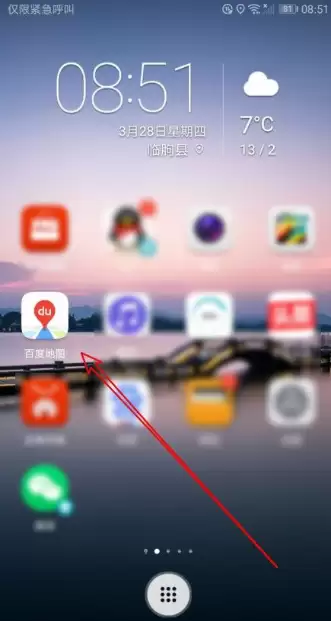
在手机屏幕上找到安装好的百度地图图标
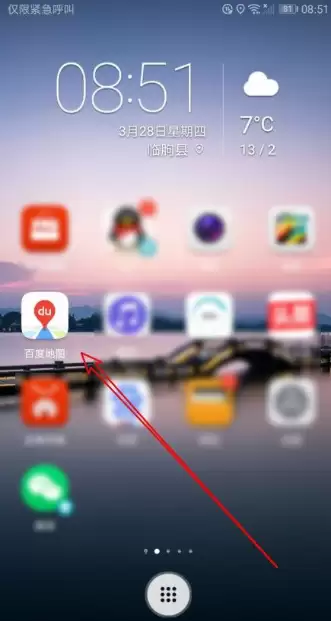
然后在打开的百度地图软件主界面查找要导航的目的地
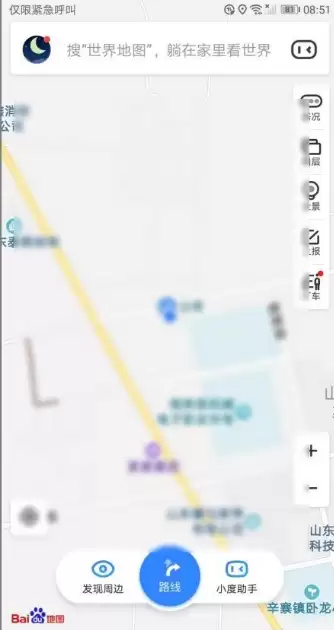
点击开始导航后就会弹出导航的界面了,当前界面为竖屏界面
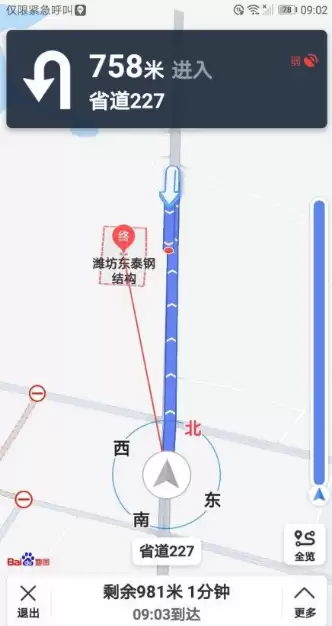
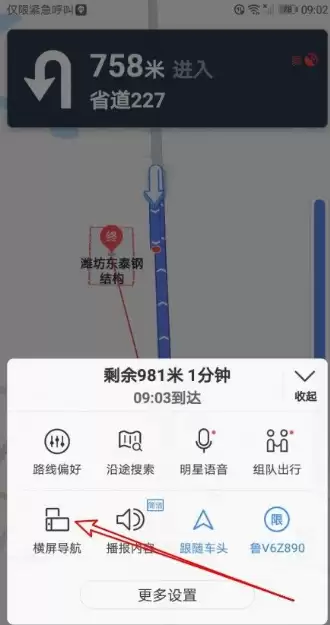
这是我们点击界面右下角的更多按钮
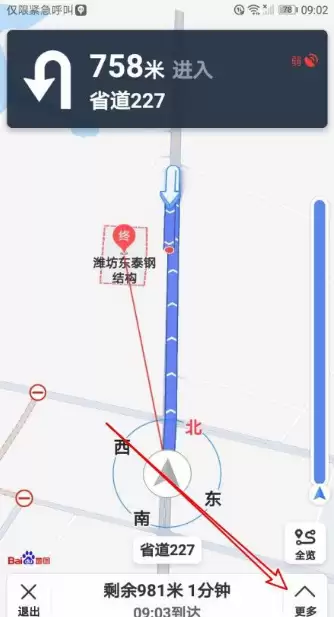
在弹出的更多菜单中,我们点击横屏导航的图标
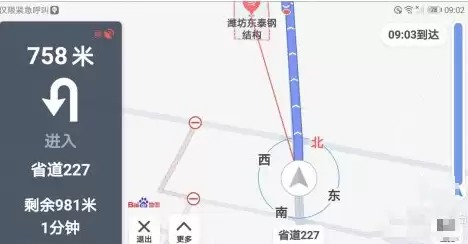
这样当前的导航界面就显示为横屏界面了
心愿游戏的小编为你带来的百度地图手机导航如何设置横屏模式,百度地图导航切换到横屏,希望帮到小伙伴们,更多相关的文章请收藏本站。

来源:https://www.pianyi-sjczk.com/article/126098.shtml
免责声明:文中图文均来自网络,如有侵权请联系删除,心愿游戏发布此文仅为传递信息,不代表心愿游戏认同其观点或证实其描述。
相关文章
更多-

- 百度地图打车预约怎么弄 百度地图如何预约打车方法
- 时间:2026-06-13
-

- 百度地图时光机如何更改年代日期 百度地图时光机更改年代日期方法
- 时间:2026-05-28
-
- 百度地图横屏导航设置方法详解
- 时间:2026-05-26
-

- 百度地图测距功能在哪 如何使用地图测距测量距离
- 时间:2026-05-13
-

- 百度地图怎么查看台风信息_百度地图台风路径信息查看教程【干货】
- 时间:2026-04-20
-
- 百度地图路线显示异常怎么办
- 时间:2026-04-16
-

- 百度地图怎么设置家和公司位置 百度地图一键回家上班设置【教程】
- 时间:2026-04-16
-

- 百度地图路线规划重复怎么办
- 时间:2026-04-14
精选合集
更多大家都在玩
大家都在看
更多-

- Zoom双显示器模式开启与设置教程
- 时间:2026-06-13
-

- Zoom会议时长查看与显示方法详解
- 时间:2026-06-13
-

- Zoom会议离开时如何设置确认弹窗提示
- 时间:2026-06-13
-

- 剪映上下分屏效果制作与设置教程
- 时间:2026-06-13
-

- 剪映咔嚓特效添加教程:轻松制作趣味转场
- 时间:2026-06-13
-

- 剪映翻页特效设置教程:轻松制作专业电子相册
- 时间:2026-06-13
-

- 剪映画面缩放设置教程:从基础到高级操作指南
- 时间:2026-06-13
-

- ToDesk安全密码设置教程:仅用安全密码验证登录
- 时间:2026-06-13