迅雷影音如何截取GIF动画详细步骤教程
时间:2026-05-21 | 作者:318050 | 阅读:0如何用迅雷影音截取视频片段制作GIF动图
想从视频里截取最精彩的部分,做成方便分享的动图?使用迅雷影音可以轻松完成。整个过程直观易操作,下面将分步说明。
第一步:打开视频文件
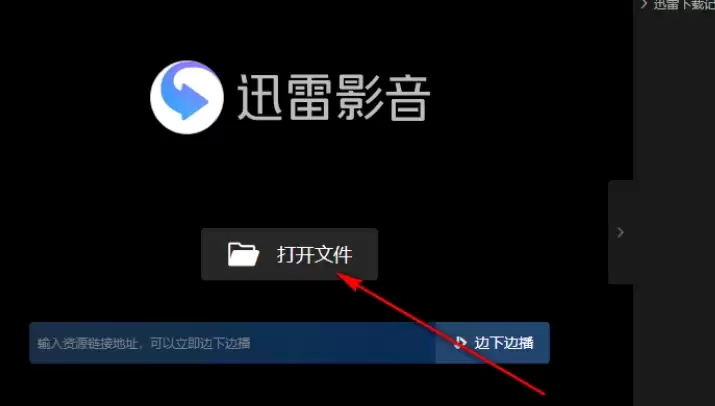
启动迅雷影音,点击左上角的【打开文件】按钮,将电脑中的视频添加进来。
第二步:找到GIF截取功能
视频播放后,注意播放器右下角的工具箱图标。鼠标移过去点击,在弹出菜单中选择【截取gif】功能。

第三步:选取视频片段
点击后会弹出专用截取界面。核心操作是:直接用鼠标拖动时间轴上的进度条,左右滑动以预览并框定想要截取的视频范围。所见即所得,非常方便。

第四步:精确设置时间点(可选)
若对时间点有精确要求,可借助时间轴下方的输入框:
- 【起点】:输入片段开始的具体时间。
- 【止点】:输入片段结束的具体时间。
例如,可设定从第1分30秒到第1分45秒,实现精准定位。

第五步:调整输出并截取
选取片段后,最后调整输出质量:
- 点击【分辨率】旁的下拉按钮,选择合适的尺寸。
- 点击右下角醒目的【立即截取】按钮,软件开始处理。

总结
操作非常简单。迅雷影音不仅是播放器,其自带的GIF截取工具能快速将视频高光时刻转为生动动图,适用于工作演示或社交分享。下次遇到精彩镜头,不妨亲自尝试这个功能。

来源:整理自互联网
免责声明:文中图文均来自网络,如有侵权请联系删除,心愿游戏发布此文仅为传递信息,不代表心愿游戏认同其观点或证实其描述。
相关文章
更多-

- 迅雷云网页版登录入口 免客户端地址分享
- 时间:2026-06-19
-

- 迅雷云登录失败账号异常排查与解决指南
- 时间:2026-06-19
-

- 迅雷VIP会员账号共享最新合集
- 时间:2026-06-17
-

- 迅雷FTP探测器使用图文教程详解
- 时间:2026-06-15
-

- 迅雷无法下载文件怎么办 详细解决方法步骤
- 时间:2026-06-15
-

- 迅雷禁止上传设置教程:一步步关闭上传功能
- 时间:2026-06-15
-

- 迅雷如何设置同时下载多个任务
- 时间:2026-06-15
-

- 迅雷看看如何截取静态与动态图片操作指南
- 时间:2026-06-15
精选合集
更多大家都在玩
大家都在看
更多-

- 植物大战僵尸2全植物获取攻略与解锁方法详解
- 时间:2026-06-20
-

- 植物大战僵尸2击杀鹦鹉技巧三招轻松通关
- 时间:2026-06-20
-

- 植物大战僵尸2通关攻略 巧用植物搭配轻松获胜
- 时间:2026-06-20
-

- 植物大战僵尸2西部第七关通关攻略与技巧详解
- 时间:2026-06-20
-

- 植物大战僵尸2绿色精华高效收集攻略
- 时间:2026-06-20
-

- 植物大战僵尸2机械牛打法攻略与通关技巧
- 时间:2026-06-20
-

- 植物大战僵尸2最强植物战力解析与实战排行
- 时间:2026-06-20
-

- 植物大战僵尸2西部关卡通关技巧与阵容推荐
- 时间:2026-06-20