讯飞听见悬浮字幕功能使用教程与设置方法
时间:2026-05-21 | 作者:318050 | 阅读:0在会议、讲座或需要快速记录灵感的场景里,语音转文字工具是效率利器。科大讯飞旗下的讯飞听见APP,凭借行业领先的智能语音技术,常成为用户首选。
其识别准确率高达95%以上,确保了转写结果的可靠性。即便是长达1小时的音频,最快也只需5分钟即可完成转写,效率提升显著。
今天,我们来详细聊聊应用中一个非常实用的功能——悬浮字幕。它能让语音实时以文字形式悬浮在手机屏幕上,无论是线上会议、观看无字幕视频还是面对面交谈,都能即刻获取文字信息。

第一步:启动应用
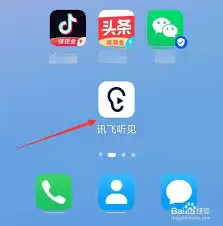
在手机桌面上找到“讯飞听见”的应用图标,点击它来启动程序。

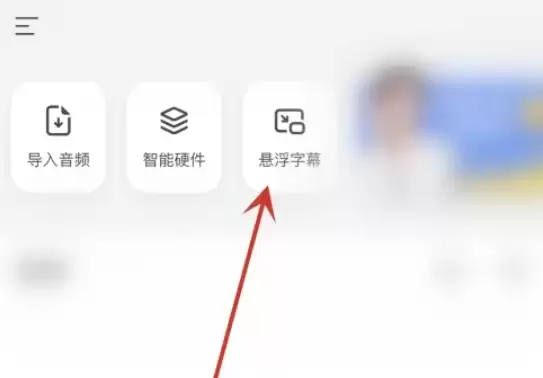
第二步:找到悬浮字幕入口
应用启动后,请留意主界面布局。你需要找到“悬浮字幕”的功能入口,它通常是一个醒目的按钮或菜单选项,可能直接标注为“悬浮字幕”或“实时字幕”。点击它,即可进入下一步设置页面。
第三步:个性化设置字幕
进入悬浮字幕设置页面后,你会发现这里提供了丰富的自定义选项,以确保字幕显示最符合你的使用习惯:
- 语言选择:根据音频内容,选择需要转写的语言,例如中文或英文。
- 字体大小:调整字幕的字体尺寸,以适应不同屏幕和视力需求。
- 颜色搭配:分别设置字幕的背景色和文字颜色,建议选用对比鲜明的组合以提升可读性。
- 不透明度:调节字幕背景的透明度,使其既能清晰显示,又不会过度遮挡屏幕后方的内容。
- 边框宽度:如果需要更清晰的视觉区隔,可以为字幕框设置一个边框。
- 位置调整:通过拖拽,将悬浮字幕窗口放置在你觉得最顺手、最不碍事的屏幕位置。
- 自动隐藏:开启后,当检测到没有语音输入时,字幕会自动隐藏,减少对屏幕视觉的干扰。
第四步:保存并启用
完成所有个性化设置后,点击保存或确认按钮。至此,悬浮字幕功能就已经被激活并准备就绪了。
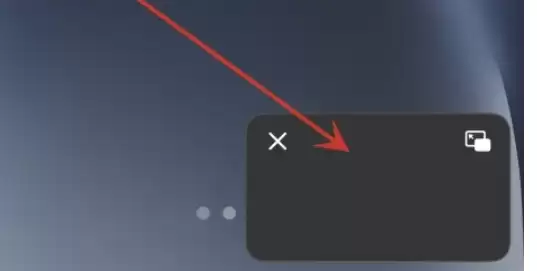
第五步:开始实时转写
现在,当你开始进行对话、参与线上会议、收听讲座或播放任何需要转写的音频时,讯飞听见APP便会自动开始工作。
它会实时捕捉环境中的语音,并迅速将其转换成文字,显示在你刚才设定好的悬浮窗口中。
你只需随时瞥一眼屏幕上的悬浮字幕,就能快速、准确地获取信息,再也不用担心错过任何重要内容了。

来源:整理自互联网
免责声明:文中图文均来自网络,如有侵权请联系删除,心愿游戏发布此文仅为传递信息,不代表心愿游戏认同其观点或证实其描述。
相关文章
更多-
- 免费录音转文字软件排行榜与推荐大全
- 时间:2026-06-28
-
- 免费高精度录音转文字软件推荐 无需付费工具汇总
- 时间:2026-06-28
-

- 免费录音转文字软件推荐:高效语音转文字工具汇总
- 时间:2026-06-22
-

- 免费高准确率语音转文字软件推荐 支持多场景实用工具
- 时间:2026-06-10
-

- 免费语音转文字软件哪个好精选十大推荐
- 时间:2026-06-06
-

- 2026高准确率免费语音转文字软件排行榜
- 时间:2026-06-06
-
- 讯飞听见关闭消息提醒的详细方法
- 时间:2026-06-05
-
- 讯飞听见实时翻译功能使用教程详解
- 时间:2026-05-21
精选合集
更多大家都在玩
大家都在看
更多-

- 高考志愿填报模板完整版附表格填写示例
- 时间:2026-07-04
-

- 2026好玩的挂机手游推荐
- 时间:2026-07-04
-

- 高考志愿填报规划师职业前景与报考指南
- 时间:2026-07-04
-

- 高考志愿填报实用指导与技巧
- 时间:2026-07-04
-

- 高考志愿填报时间安排
- 时间:2026-07-04
-

- 高考志愿填报系统使用技巧与注意事项
- 时间:2026-07-04
-

- 高考志愿填报模拟系统指南
- 时间:2026-07-04
-

- 高考志愿填报方法与技巧详解
- 时间:2026-07-04