讯飞听见文件删除方法详解
时间:2026-05-21 | 作者:318050 | 阅读:0在效率工具领域,讯飞听见凭借其出色的语音转文字能力,赢得了不少用户的青睐。它背后依托的是科大讯飞全球领先的智能语音技术,识别准确率能稳定在95%以上,这对于会议记录、访谈整理等场景来说,可靠性很高。更值得一提的是它的处理速度,一段长达1小时的音频,最快5分钟就能完成转写,确实能省下不少时间。
当然,工具用久了,难免会积累一些不再需要的文件。为了保持应用清爽、释放存储空间,定期清理就很有必要。下面,我们就来详细梳理一下在讯飞听见App中删除文件的具体操作步骤。
第一步:打开应用
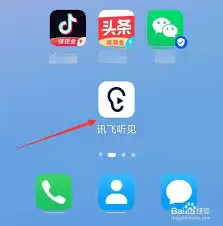
首先,在你的手机桌面或应用列表中找到讯飞听见的图标,点击进入应用。
第二步:定位文件列表
成功登录后,你会进入应用的主界面。这里通常是“文件”或“我的文件”标签页,里面陈列着你所有历史转写的文档和音频文件。找到并进入这个文件列表界面,这是管理文件的第一步。
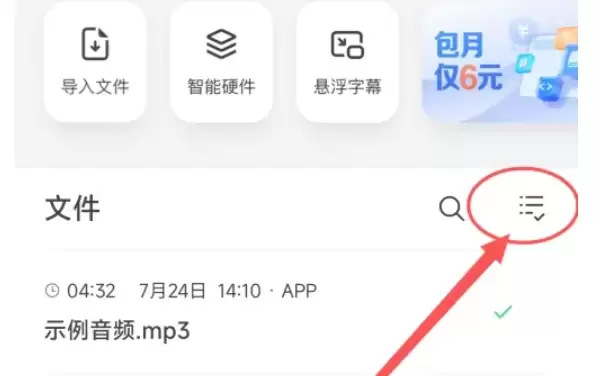
第三步:选择目标文件
在文件列表界面中,浏览并找到你打算删除的那个文件。不同版本的App界面设计可能略有差异,但通用的操作方式不外乎几种:直接勾选文件前的小方框、长按文件条目,或者点击文件右侧的“更多”图标。根据你提供的图示,这里是通过勾选文件来进行选择的。
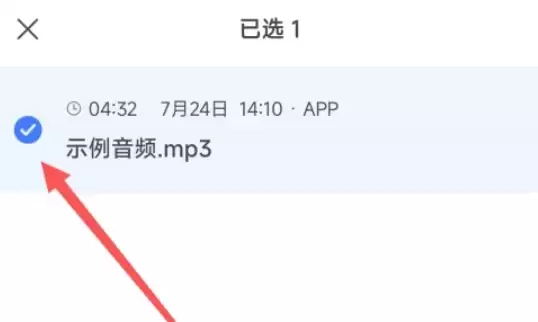
第四步:找到删除功能
成功选中文件后,屏幕下方或上方通常会弹出一排操作菜单,里面集成了“分享”、“重命名”、“移动”和“删除”等常用功能。我们的目标是“删除”按钮,点击它即可进入下一步。
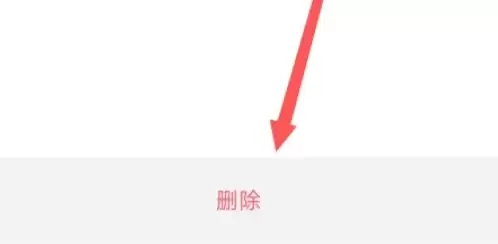
第五步:确认删除操作
点击“删除”后,系统为了防止误操作,一般会再次弹出确认对话框,询问你是否确定要删除此文件。这一步很关键,请仔细核对文件名,确认无误后,点击“确定”或“删除”按钮来完成最终确认。
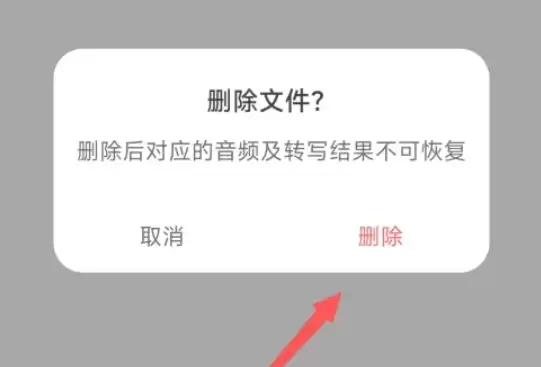
第六步:完成删除
一旦确认,App会立刻执行删除指令。相应的文件会从当前列表中消失,所占用的存储空间也会被释放。需要提醒的是,这个操作通常是不可逆的,文件删除后无法在App内直接恢复,除非你事先在别处留有备份。
至此,整个删除流程就完成了。定期按照这个步骤清理一下,能让你的讯飞听见始终保持高效、整洁的工作状态。

来源:整理自互联网
免责声明:文中图文均来自网络,如有侵权请联系删除,心愿游戏发布此文仅为传递信息,不代表心愿游戏认同其观点或证实其描述。
相关文章
更多-
- 免费录音转文字软件排行榜与推荐大全
- 时间:2026-06-28
-
- 免费高精度录音转文字软件推荐 无需付费工具汇总
- 时间:2026-06-28
-

- 免费录音转文字软件推荐:高效语音转文字工具汇总
- 时间:2026-06-22
-

- 免费高准确率语音转文字软件推荐 支持多场景实用工具
- 时间:2026-06-10
-

- 免费语音转文字软件哪个好精选十大推荐
- 时间:2026-06-06
-

- 2026高准确率免费语音转文字软件排行榜
- 时间:2026-06-06
-
- 讯飞听见关闭消息提醒的详细方法
- 时间:2026-06-05
-
- 讯飞听见实时翻译功能使用教程详解
- 时间:2026-05-21
精选合集
更多大家都在玩
大家都在看
更多-

- 高考志愿填报模板完整版附表格填写示例
- 时间:2026-07-04
-

- 2026好玩的挂机手游推荐
- 时间:2026-07-04
-

- 高考志愿填报规划师职业前景与报考指南
- 时间:2026-07-04
-

- 高考志愿填报实用指导与技巧
- 时间:2026-07-04
-

- 高考志愿填报时间安排
- 时间:2026-07-04
-

- 高考志愿填报系统使用技巧与注意事项
- 时间:2026-07-04
-

- 高考志愿填报模拟系统指南
- 时间:2026-07-04
-

- 高考志愿填报方法与技巧详解
- 时间:2026-07-04