秀米编辑器导出Word文档详细图文教程
时间:2026-05-21 | 作者:318050 | 阅读:0秀米编辑器怎么导出Word?
将秀米编辑器里精心排版的图文保存为Word文档,操作其实非常简单。整个过程的核心,就是一次复制粘贴。

第一步:在秀米中选中全部内容
首先,在秀米编辑器中打开你需要导出的图文。
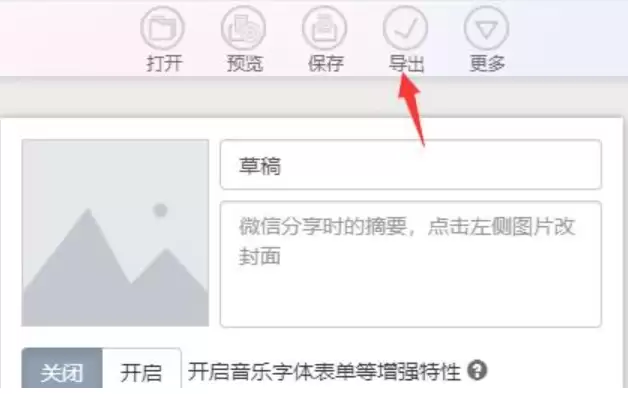
进入编辑界面后,找到工具栏上的下拉箭头并点击。
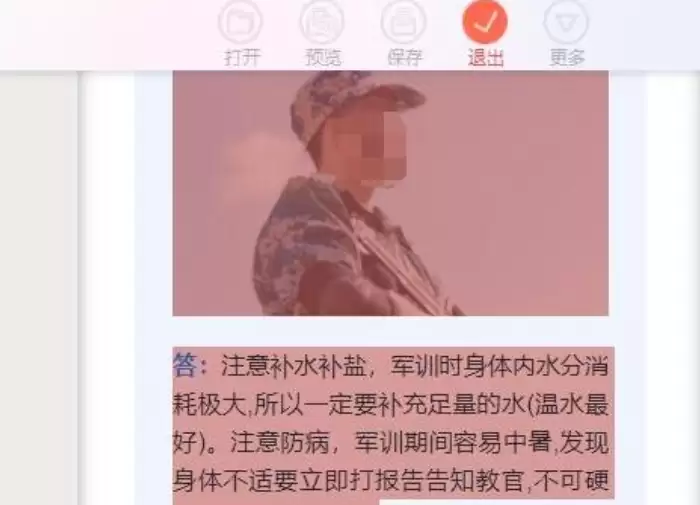
在弹出的菜单中,选择“选中全部内容”。这一步确保你一次性抓取所有图文,避免遗漏。
第二步:复制选中的内容
内容选中后,即可进行复制。
最快捷的方式是使用键盘快捷键:在Windows系统上按 Ctrl+C。
你也可以右键点击选中的内容,然后选择“复制”。
第三步:粘贴并保存到Word
复制完成后,打开Microsoft Word软件,创建一个新的空白文档。
将光标定位在文档中,使用快捷键 Ctrl+V 进行粘贴。
稍等片刻,你在秀米中编辑好的内容就会完整地出现在Word里。
最后,别忘了点击保存,为你的Word文档命名。
整个过程非常顺畅。它利用了系统剪贴板作为桥梁,实现了内容的无损迁移。
下次需要将秀米图文转为可离线编辑的Word格式时,可以尝试这个方法。

来源:整理自互联网
免责声明:文中图文均来自网络,如有侵权请联系删除,心愿游戏发布此文仅为传递信息,不代表心愿游戏认同其观点或证实其描述。
相关文章
更多-

- 秀米编辑器绑定公众号的方法与步骤
- 时间:2026-06-18
-

- 秀米编辑器添加表情符号的操作教程
- 时间:2026-06-02
-
- 秀米编辑器边框设置详细图文教程
- 时间:2026-05-27
-
- 秀米编辑器添加表情符号的详细图文教程
- 时间:2026-05-24
-

- 秀米编辑器视频上传教程 详细步骤图文解析
- 时间:2026-05-21
-

- 秀米编辑器图片添加教程:从上传到排版完整指南
- 时间:2026-05-21
-

- 秀米编辑器点击展开功能设置教程
- 时间:2026-05-21
-
- 秀米编辑器添加背景音乐教程与步骤详解
- 时间:2026-05-15
精选合集
更多大家都在玩
大家都在看
更多-

- vivo浏览器横竖屏自动切换锁定设置方法
- 时间:2026-06-23
-

- 年热门免费高清正版漫画APP下载推荐
- 时间:2026-06-23
-

- 龙岛异兽起源废弃城堡在哪
- 时间:2026-06-23
-

- WPS Office缓存清理教程 快速释放存储空间
- 时间:2026-06-23
-

- 米家设备如何共享给家人使用详细教程
- 时间:2026-06-23
-

- Mac系统查看网卡MAC地址的详细步骤指南
- 时间:2026-06-23
-

- vivo浏览器收藏夹文件夹创建与分类管理方法
- 时间:2026-06-23
-

- 火狐浏览器阅读模式无法在图文新闻网站开启的原因
- 时间:2026-06-23