秀米编辑器添加表情符号的操作教程
时间:2026-06-02 | 作者:318050 | 阅读:0
在秀米编辑器里插入表情符号,看起来简单。
但真正用得好、用得巧,其实有点门道。
很多朋友问过我:为什么自己插的表情总感觉别扭?
要么位置不对,要么排版乱掉。
今天就集中聊一聊,秀米里面几种官方支持的、比较稳定的操作姿势。
先分享几个通用的方法,供各位参考。

方法一:通过「格式」→「插入符号」来添加,这是最稳妥的做法
- 打开秀米官网,进到【我的秀米】。
- 点【添加新图文】,新建或打开你要编辑的内容。
- 把光标放到需要插入表情的位置。可以在一段文字中间,也可以单独占位。
- 然后点击顶部工具栏的【格式】,选择【插入符号】。
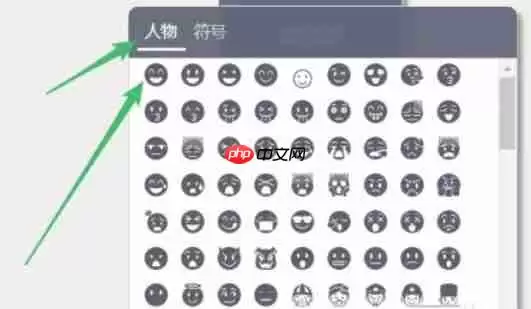
- 在弹出的面板里,切换到「表情」或「人物/符号」分类,浏览一下。点选你喜欢的表情图标,它就乖乖嵌入进去了。
方法二:用「行内插入模式」实现精准嵌入
- 先把光标放在文字中间。比如你想在“欢迎加入”的“迎”和“加”之间放个表情,那就放在这两个字之间。
- 点击【格式】→【行内插入模式】,右侧会出现对应操作提示。
- 然后直接点击左侧素材库里的表情组件(支持PNG和GIF)。表情就会无缝嵌入那个位置,完全不破坏段落结构。
- 插入成功后,点击空白处或提示里的「退出行内插入模式」,就能继续常规编辑。
方法三:快捷键触发插入,适合效率控
- Windows用户:长按 Alt + Ctrl 不松手,鼠标会变成黑色十字箭头。这时点击左侧的表情素材即可。
- Mac用户:按住 Option + Command,操作方式相同。
- 松开按键后,表情就稳稳地待在你光标所在的位置。还支持拖动边框自由缩放。
补充说明
秀米内置的表情符号是SVG或Unicode标准格式,在手机端显示效果很稳定。 另外要注意:网上有些流传的说法不对。秀米并没有“输入:smile:自动转换”这样的功能。这个和实际逻辑不符,属于常见误传。 复制粘贴外部emoji(比如从emojipedia这类网站获取)也能用。但更建议优先使用秀米自带的符号库,排版更稳,加载也快。

小贴士
表情这玩意儿,少而精才是王道。 建议每一段文字最多放1–2个强关联表情。用来强化语气、标注重点,或者让表达更有温度。 用多了容易喧宾夺主。 记住:合理运用,才能真正增强内容的感染力和传播力。

来源:整理自互联网
免责声明:文中图文均来自网络,如有侵权请联系删除,心愿游戏发布此文仅为传递信息,不代表心愿游戏认同其观点或证实其描述。
相关文章
更多-
- 秀米编辑器边框设置详细图文教程
- 时间:2026-05-27
-
- 秀米编辑器添加表情符号的详细图文教程
- 时间:2026-05-24
-

- 秀米编辑器视频上传教程 详细步骤图文解析
- 时间:2026-05-21
-

- 秀米编辑器导出Word文档详细图文教程
- 时间:2026-05-21
-

- 秀米编辑器图片添加教程:从上传到排版完整指南
- 时间:2026-05-21
-

- 秀米编辑器点击展开功能设置教程
- 时间:2026-05-21
-
- 秀米编辑器添加背景音乐教程与步骤详解
- 时间:2026-05-15
-
- 秀米编辑器滑动模板设置步骤详解
- 时间:2026-05-14
精选合集
更多大家都在玩

大家都在看
更多-

- 剪映抖动特效添加教程:轻松制作酷炫视频效果
- 时间:2026-06-11
-

- 剪映视频格式设置教程:MP4与MOV格式导出方法
- 时间:2026-06-11
-

- 鸣潮洛瑟菈幕间介绍
- 时间:2026-06-11
-

- 剪映时间线放大操作步骤详解
- 时间:2026-06-11
-

- 剪映白色背景设置教程:轻松制作纯色视频画面
- 时间:2026-06-11
-
- 千元机倒退至6GB内存!网友吐槽梦回十年前
- 时间:2026-06-11
-

- 剪映视频变速设置教程 常规速度调整方法详解
- 时间:2026-06-11
-

- 剪映胶片连拍效果制作教程
- 时间:2026-06-11