Edius视频锁定教程:如何固定时间轴上的片段
时间:2026-05-22 | 作者:318050 | 阅读:0Edius怎么锁定某段视频

剪辑时,最怕手滑误操作,把对齐的片段挪动。Edius的“锁定”功能,能将一组素材固定在一起,变成一个整体来操作。
具体怎么做?其实非常简单,只需几步。
第一步:选中需要锁定的素材

在时间线上,用鼠标框选所有你想要锁定在一起的视频、音频或图文素材。确保它们都被高亮选中。
第二步:执行“设置组”操作
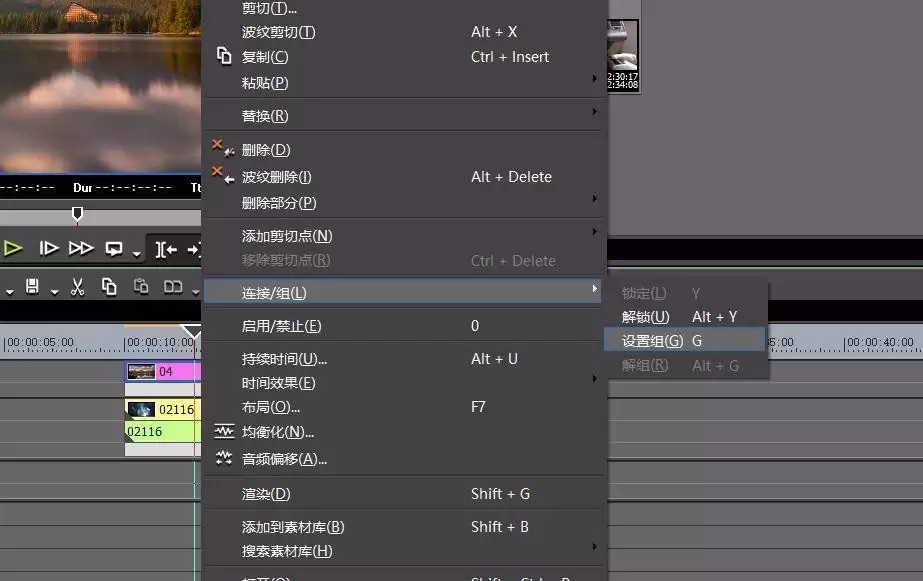
在选中的素材上点击鼠标右键,找到“连接/组”选项,然后选择其子菜单中的“设置组”。

或者,使用更快捷的入口:直接点击时间线窗口上方的菜单栏,找到“连接”菜单,同样点击后选择“设置组”。
锁定后的效果
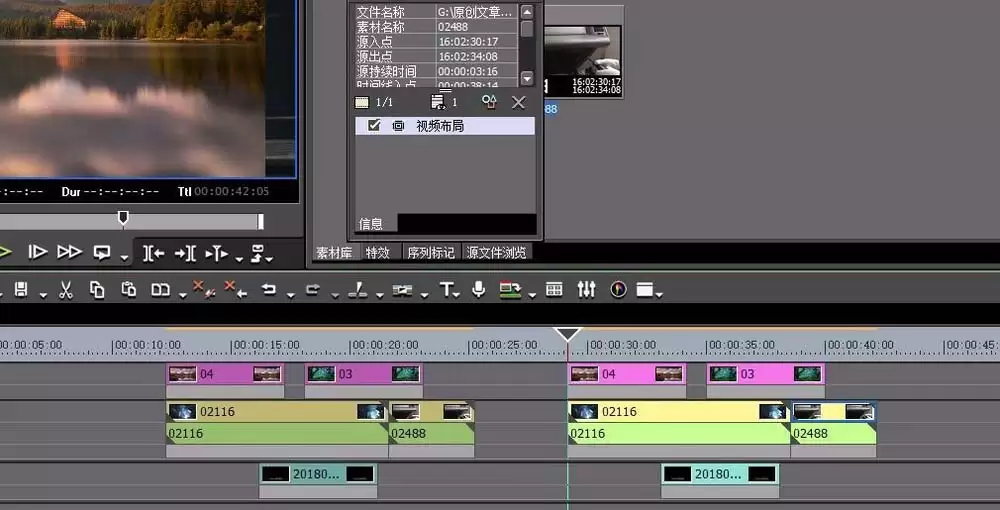
设置完成后,效果立竿见影。被选中的素材会变成一个整体模块。
- 无论是拖动、修剪还是其他操作,它们都会同步移动。
- 素材无法被单独拆开处理。
这在处理复杂的多轨道对齐内容时,能有效避免误触,提升效率。
如何取消锁定(解组)

如果想取消锁定,重新编辑单个素材,方法同样简单。
- 选中这个“组”。
- 右键点击选择“连接/组”下的“解组”。
- 或者,点击上方“连接”菜单里的“解组”。
解组后的状态

解组之后,各个素材恢复“自由身”。你可以像往常一样,对它们进行独立的移动、切割或调整。
“设置组”与“解组”功能,一锁一开,让你在整体把控与精细编辑之间灵活切换。这是Edius剪辑中一个非常基础且高效的小技巧。

来源:整理自互联网
免责声明:文中图文均来自网络,如有侵权请联系删除,心愿游戏发布此文仅为传递信息,不代表心愿游戏认同其观点或证实其描述。
相关文章
更多-

- EDIUS视频背景虚化制作教程
- 时间:2026-05-22
-

- EDIUS软件如何导出高质量MP4视频格式
- 时间:2026-05-22
-

- Edius音乐相册制作教程:从导入素材到导出完整步骤
- 时间:2026-05-22
-

- EDIUS视频素材位置与大小调整方法详解
- 时间:2026-05-22
-

- EDIUS视频镜像效果制作步骤详解
- 时间:2026-05-22
-

- EDIUS视频去色教程:如何快速移除视频色彩
- 时间:2026-05-22
-

- Edius音频视频分离编辑详细教程
- 时间:2026-05-22
-

- Edius时间线多轨道素材同步移动技巧
- 时间:2026-05-22
精选合集
更多大家都在玩




大家都在看
更多-

- 心灵之眼购买指南与渠道选择
- 时间:2026-05-22
-

- 燕云十六声绝嶂岭万事知任务全流程攻略
- 时间:2026-05-22
-

- 12.0.5奇袭贼装备优先级与属性选择指南
- 时间:2026-05-22
-

- 王牌战士天赋快速升级攻略与技巧详解
- 时间:2026-05-22
-

- 明日方舟终末地账号安全交易平台推荐
- 时间:2026-05-22
-

- 塑胶模具抛光方法与工艺流程详解
- 时间:2026-05-22
-

- Windows进程结束与新建操作指南
- 时间:2026-05-22
-

- 苹果手机如何下载安装粤翔云应用
- 时间:2026-05-22