Edius音频视频分离编辑详细教程
时间:2026-05-22 | 作者:318050 | 阅读:0Edius怎么把音频和视频分开编辑
在视频剪辑中,有时我们只需要画面,有时又只想保留声音。这时候,把音频和视频分开处理就成了刚需。
对于Edius用户来说,这个操作其实非常简单。掌握一两种方法就能轻松搞定。
前期准备
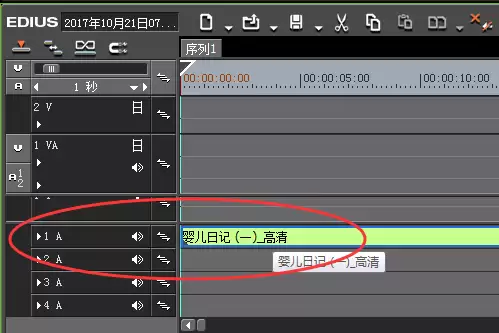
首先,把需要处理的视频素材拖拽到时间线的视音频轨道上。
注意细节:确保轨道模式是“覆盖”模式,这样后续操作会更顺畅。

方法一:使用“解锁”功能进行分离
这是最直接、也最常用的一种方法。
第一步:解锁音视频链接
在时间线上找到你刚拖进来的视频片段,右键点击它。
在弹出的菜单里,找到“连接/组”选项,然后选择“解锁”。这个操作就像解开了音频和视频之间的“锁链”,让它们可以独立移动了。

第二步:分离音频
解锁之后,你可以直接用鼠标选中音频部分,把它拖到专门的音频轨道上。这样一来,声音就有了自己的“专属座位”。

第三步:分离视频
同样地,选中剩下的视频部分,把它拖到视频轨道。至此,音画就实现了物理上的分离。

后续处理
完成这三步后,音频和视频就完全分开了。接下来你想怎么处理都行:
- 如果不需要背景音乐,就把音频删掉;
- 如果只想保留声音做画外音,就把视频部分删掉。
操作非常灵活。

方法二:通过多次拖拽实现分离
如果你觉得第一种方法步骤有点多,这里还有个更直观的“笨办法”,效果一样好。
操作步骤:
- 先将整个视频文件拖到视音频轨道上。
- 再次从素材库中拖动同一个视频到时间线,但这次只拖到音频轨道上。
- 重复一次操作,把视频部分单独拖到视频轨道。
简单来说,就是分别把同一份素材的音轨和画面轨,各拖一次。


方法对比与选择
两种方法各有千秋:
- 方法一逻辑清晰,是标准的操作流程。
- 方法二则更直观,适合初学者理解音画分离的概念。
你可以根据习惯和项目需要,选择最适合自己的那一款。

来源:整理自互联网
免责声明:文中图文均来自网络,如有侵权请联系删除,心愿游戏发布此文仅为传递信息,不代表心愿游戏认同其观点或证实其描述。
相关文章
更多-
- EDIUS视频色彩校正的详细操作步骤与实用技巧
- 时间:2026-06-02
-
- EDIUS 9去除试用版水印的方法
- 时间:2026-06-01
-
- Edius中如何制作闪烁文字动画效果
- 时间:2026-06-01
-
- EDIUS素材如何添加小波浪转场效果
- 时间:2026-06-01
-
- Edius波纹模式的作用与效果详解
- 时间:2026-06-01
-
- EDIUS处理视频卡顿的详细解决方法与优化教程
- 时间:2026-06-01
-
- Edius如何为素材添加旗帜涟漪转场效果
- 时间:2026-06-01
-
- 如何在EDIUS中快速复制粘贴视频属性操作步骤
- 时间:2026-05-31
精选合集
更多大家都在玩
大家都在看
更多-

- 2026世界杯直播观看平台推荐
- 时间:2026-06-09
-

- 2026世界杯最新完整赛程对阵图哪里可以查看
- 时间:2026-06-09
-

- 把静态图片做成动态图片的软件推荐
- 时间:2026-06-09
-

- 国足2026世界杯晋级情况分析
- 时间:2026-06-09
-

- TBH塔斯克巴英雄掉落什么
- 时间:2026-06-09
-

- TBH塔斯克巴英雄符文树怎么升级
- 时间:2026-06-09
-

- 百度网盘客户端电脑端显示设置教程
- 时间:2026-06-09
-

- 2026年世界杯在哪些城市举办
- 时间:2026-06-09