Blender合并顶点详细步骤与实用技巧
时间:2026-05-22 | 作者:318050 | 阅读:0在Blender中打磨模型,顶点合并是一项必须掌握的基本功。它如同雕塑家的刻刀,能将粗糙的轮廓变精细,让生硬的转折变流畅。今天,我们就来探讨这个看似简单却至关重要的操作,看看如何用它来优化你的模型。
一、进入编辑模式
一切操作始于编辑模式。按下键盘上的 Tab 键,你的模型便从“成品”状态进入可编辑的“手术台”。在这里,顶点、边、面都成为你可直接操作的元素。
二、选择目标顶点
接下来是选择目标。你可以:
- 用鼠标左键点选单个顶点;
- 按住鼠标左键拖拽进行框选;
- 配合快捷键进行更复杂的选择。
将需要合并的几个顶点全部选中,这是执行合并操作的前提。
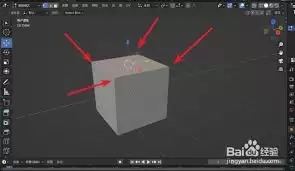
三、调用合并工具
选中顶点后,即可调用“合并”工具。在顶部菜单栏找到 网格 (Mesh) 菜单,点击后在下拉列表中即可看到 合并 (Merge) 选项。

四、关键的合并方式
点开合并选项,你会看到几种不同的模式,各有其用途:
1. 按距离合并 (By Distance)
这是最常用的功能。它会自动检查所有选中的顶点(或整个模型),将彼此距离小于设定阈值的顶点融合为一个。通过调整距离数值,可以控制合并的“宽容度”。此功能对于清理模型上因误操作或导入产生的冗余顶点特别有效。
2. 自动合并 (At Last / 自动合并顶点选项)
这更像一个实时清理工具。开启后,在你移动顶点时,如果两个顶点靠得足够近,Blender会自动将它们合并。这在手动进行拓扑调整时,能省去大量手动合并的步骤。
五、操作注意事项
合并顶点虽好,但不可滥用。因为它直接改变了模型的拓扑结构,操作不当可能导致面扭曲或产生非流形几何体。
经验建议是:在执行可能影响结构的操作前,务必先保存或另存一份备份。同时,仔细检查你的选择集,确保没有误选不该合并的顶点(例如模型对称轴上的点)。
六、效率快捷键
记住快捷键 M。选中顶点后直接按M键,合并菜单会立刻弹出,让你快速选择合并方式,极大提升操作流畅度。
七、实际应用场景
顶点合并在多个场景中都能大显身手:
- 游戏低模制作:减少面数、优化模型性能的常规操作。
- 有机生物或复杂曲面雕刻:消除不必要的褶皱,让表面过渡更加平滑自然。
- 模型修复:修复从其他软件导入的模型,清理三角面或N-gon的常用手段。
总结
顶点合并是Blender建模工具箱中一把锋利而精准的刻刀。无论是新手还是资深建模师,花时间理解并熟练运用它,都能让你在从概念到成品的道路上更加从容自信,创造出结构更干净、质量更高的三维作品。

来源:整理自互联网
免责声明:文中图文均来自网络,如有侵权请联系删除,心愿游戏发布此文仅为传递信息,不代表心愿游戏认同其观点或证实其描述。
相关文章
更多-
- Blender无法雕刻细节的解决方法
- 时间:2026-07-04
-
- Blender圆环填充方法教程
- 时间:2026-06-28
-
- Blender细分设置方法与操作步骤详解
- 时间:2026-06-28
-
- Blender日光设置实战教程:完整步骤与参数
- 时间:2026-06-24
-
- Blender软件版本查询方法
- 时间:2026-06-22
-

- Blender灯光旋转教程
- 时间:2026-06-12
-

- Blender中导入影片文件的详细操作步骤完整指南
- 时间:2026-06-11
-

- Blender更改输出路径设置方法
- 时间:2026-06-11
精选合集
更多大家都在玩
大家都在看
更多-

- 高考志愿填报模板完整版附表格填写示例
- 时间:2026-07-04
-

- 2026好玩的挂机手游推荐
- 时间:2026-07-04
-

- 高考志愿填报规划师职业前景与报考指南
- 时间:2026-07-04
-

- 高考志愿填报实用指导与技巧
- 时间:2026-07-04
-

- 高考志愿填报时间安排
- 时间:2026-07-04
-

- 高考志愿填报系统使用技巧与注意事项
- 时间:2026-07-04
-

- 高考志愿填报模拟系统指南
- 时间:2026-07-04
-

- 高考志愿填报方法与技巧详解
- 时间:2026-07-04