DiskGenius系统还原步骤详解
时间:2026-05-22 | 作者:318050 | 阅读:0当系统出现故障需要快速恢复时,除了重装系统,使用专业的磁盘工具进行系统还原是一个更高效的选择。本文将详细介绍如何利用DiskGenius这款工具来完成系统还原。
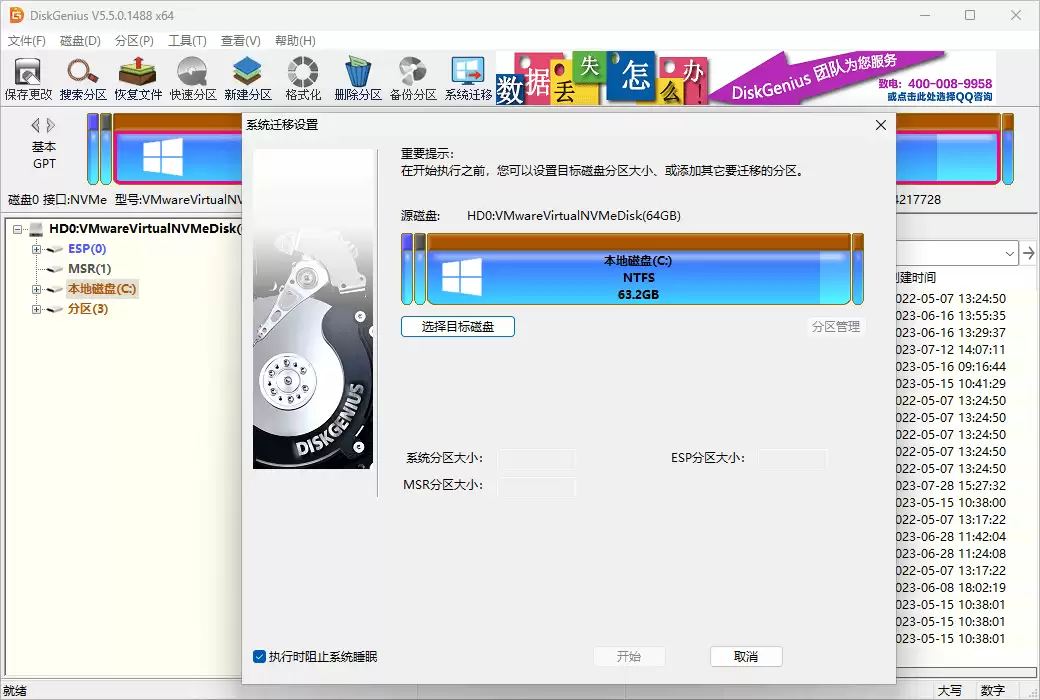
进入DiskGenius工作环境
操作的第一步是确保你能进入DiskGenius。如果电脑系统已崩溃无法启动,可以通过事先制作好的、带有DiskGenius的可引导U盘或光盘来启动电脑。
成功进入软件后,首要任务是在磁盘列表中精准定位到安装系统的分区。系统通常安装在标记为“主分区”的盘符里,请仔细核对分区容量和盘符信息,这一步至关重要。
备份系统镜像
进行还原操作的前提,是拥有一份完好的系统镜像文件。如果你之前没有备份,现在就需要创建一个。
操作路径如下:
- 点击软件顶部的“工具”菜单。
- 在下拉选项中找到“备份还原”,选择“分区备份”。
- 选择对整个系统分区进行完整备份,或为节省空间仅备份系统核心文件所在区域。
- 选定源分区后,为备份文件指定安全的存储位置和易于辨认的名称。
- 最后点击“开始”,等待进度完成。
完成后,你就得到了一份系统“健康快照”镜像文件,它是后续所有还原操作的基石。
开始系统还原
当你拥有系统镜像文件后,即可开始还原。
操作步骤如下:
- 再次打开“工具”->“备份还原”菜单,这次选择“分区还原”。
- 在弹出的窗口中,引导软件找到你之前保存好的镜像文件。
- 指定还原的目标分区(通常就是原先系统所在的分区,务必再次确认)。
- 检查无误后,点击“开始”按钮。
DiskGenius便会开始将镜像数据覆盖到目标分区上。请注意:还原过程中,务必保证电脑供电稳定,并避免运行其他程序或进行任何可能中断该进程的操作。
注意事项
任何强大的操作都伴随着需要警惕的细节,系统还原也不例外:
1. 数据丢失风险
还原操作的本质是覆盖。目标分区上现有的所有数据都会被镜像文件中的数据替换。因此,在执行还原前,务必确认该分区内没有未备份的重要个人文件。

2. 硬件兼容性
系统镜像包含了备份时的硬件驱动信息。如果你在还原后,将硬盘换到了另一台硬件配置(特别是主板芯片组)差异很大的电脑上,可能会因为驱动不兼容导致系统无法启动。因此,尽量在相同的硬件环境下进行还原。
3. 版本差异
软件本身也在迭代。如果用于还原的DiskGenius版本与当初创建备份时的版本差异过大,理论上可能存在功能兼容性风险。为了求稳,使用相同或相近版本的软件进行操作是更稳妥的选择。

来源:整理自互联网
免责声明:文中图文均来自网络,如有侵权请联系删除,心愿游戏发布此文仅为传递信息,不代表心愿游戏认同其观点或证实其描述。
相关文章
更多-

- 用DiskGenius恢复误删文件的完整步骤指南
- 时间:2026-06-18
-

- U盘突然提示未格式化的常见原因
- 时间:2026-06-18
-

- 360保险箱打不开常见故障与数据恢复教程
- 时间:2026-06-08
-

- 用友T+账套数据恢复操作步骤
- 时间:2026-06-03
-

- 2024年高效稳定数据恢复软件排行榜推荐
- 时间:2026-06-01
-

- 数据恢复软件推荐 常见好用工具一览
- 时间:2026-05-31
-

- U盘物理损坏修复方法及技巧详解
- 时间:2026-05-19
-
- DiskGenius扇区复制功能使用教程
- 时间:2026-05-18
精选合集
更多大家都在玩
大家都在看
更多-

- 植物大战僵尸2全植物获取攻略与解锁方法详解
- 时间:2026-06-20
-

- 植物大战僵尸2击杀鹦鹉技巧三招轻松通关
- 时间:2026-06-20
-

- 植物大战僵尸2通关攻略 巧用植物搭配轻松获胜
- 时间:2026-06-20
-

- 植物大战僵尸2西部第七关通关攻略与技巧详解
- 时间:2026-06-20
-

- 植物大战僵尸2绿色精华高效收集攻略
- 时间:2026-06-20
-

- 植物大战僵尸2机械牛打法攻略与通关技巧
- 时间:2026-06-20
-

- 植物大战僵尸2最强植物战力解析与实战排行
- 时间:2026-06-20
-

- 植物大战僵尸2西部关卡通关技巧与阵容推荐
- 时间:2026-06-20