用DiskGenius恢复误删文件的完整步骤指南
时间:2026-06-18 | 作者:宇宙开黑者 | 阅读:0数据丢失这种事,谁都可能摊上。手滑删了文件、硬盘突然罢工、误格式化……好在有 DiskGenius 这样的工具,能把那些“消失”的数据再拉回来。下面就来聊聊具体怎么操作,每一步都讲清楚,希望能帮到你。
准备工作
动手之前,有几件事得先做到位。
- 数据丢了之后,别急着往那个磁盘里写新东西。再写入新数据很容易把原文件的痕迹给覆盖了,恢复的难度会直线上升。
- 去官网或靠谱渠道下载 DiskGenius,装在一台能正常访问出问题磁盘的电脑上。注意,软件版本建议选最新的,功能和兼容性都更稳妥。
选择丢失文件所在的磁盘
打开软件,界面很直观。在左侧的磁盘列表里找到数据丢失的那个盘——可能是 C 盘、D 盘,或者一块移动硬盘。选中它,软件会立刻显示出这块盘的分区信息。这一步没什么技术门槛,认准盘符就行。
搜索丢失的文件
DiskGenius 提供了两种搜索模式,根据你的情况来选。
1. 快速搜索
点击工具栏上的“搜索丢失的分区/文件”,选“快速搜索”。这个模式适合误删文件或者简单格式化的情况,扫描速度很快,通常几分钟就能出结果。好比在房间里翻找掉在地上的钥匙,瞄一眼就能找到的那种。
2. 深度搜索
如果快速搜索没找到目标,别灰心,上“深度搜索”。这个模式会把磁盘从头到尾翻个遍,连那些因为分区丢失、格式化后又写过新数据等复杂原因造成的数据损失,也有可能揪出来。代价是时间会比较长,可能几个小时甚至更长。所以如果数据很要紧,就耐心等它跑完。

预览与筛选文件
搜索结果出来后,DiskGenius 支持直接预览文件内容——这个功能非常实用。比如 Word 文档、照片之类的,点一下就能看到部分内容,确认是不是你真的要的那份。通过预览,可以快速把有用的文件挑出来,避免恢复一堆没用的东西占地方。
恢复文件
选中确认要恢复的文件(可以多选),然后点击“恢复文件”按钮。弹出一个对话框,让你选择保存位置。这里有个铁律:死活不能把恢复后的文件存回原来的磁盘。哪怕那个盘是坏的,也得先找个别的盘(比如另一块硬盘、U盘、甚至云盘)来放。不然恢复回来的数据很可能又给覆盖了,白忙一场。
注意事项
用好 DiskGenius 还得留几个心眼:
- 不同的文件系统比如 FAT32、NTFS,在恢复时表现会有差异,NTFS 通常恢复率更高一些。
- 恢复成功率谁也保证不了 100%,尤其数据丢失很久、或磁盘物理损坏严重的话,结果就看运气了。
- 保持软件版本更新,新版本往往会修复 bug、支持更多文件格式。
总而言之,DiskGenius 确实是数据恢复领域的一把好手。只要操作得当、不犯低级错误(比如恢复时写回原盘),能帮我们尽可能多地找回那些重要的文件。记住:数据无价,备份永远是第一道防线,但真要出了意外,知道怎么正确用它也是实打实的技能。

免责声明:文中图文均来自网络,如有侵权请联系删除,心愿游戏发布此文仅为传递信息,不代表心愿游戏认同其观点或证实其描述。
相关文章
更多-

- U盘格式化后数据恢复需要多长时间
- 时间:2026-08-23
-

- 硬盘分区损坏恢复文件是否会覆盖原数据
- 时间:2026-08-23
-

- U盘格式化工具能找回文件吗 误删恢复指南
- 时间:2026-08-04
-
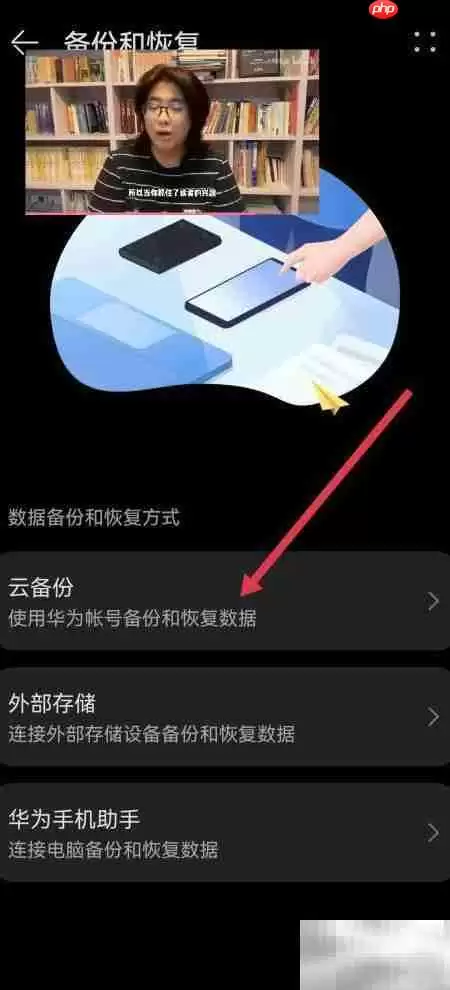
- 恢复备份数据的正确方法与详细步骤完整指南
- 时间:2026-08-01
-
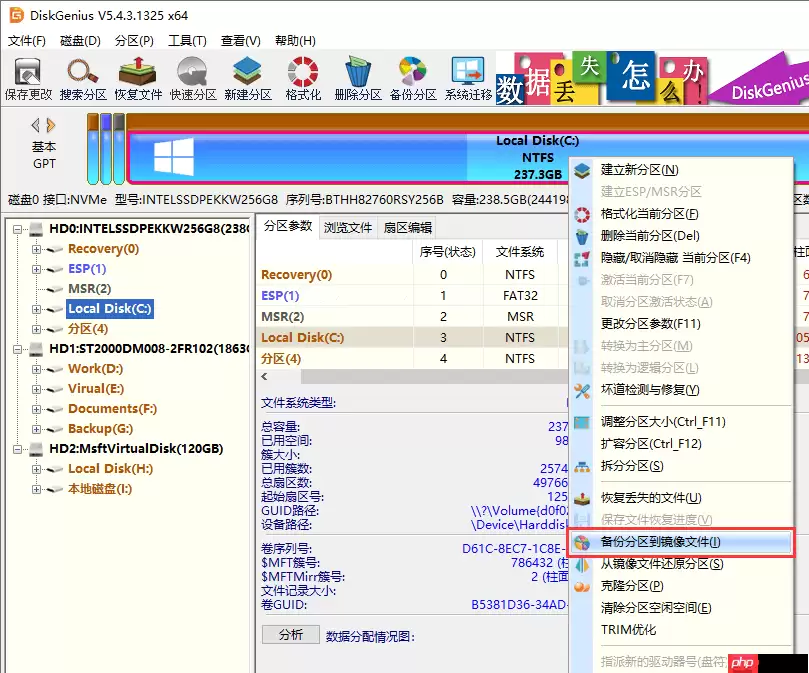
- DiskGenius备份C盘详细操作步骤指南
- 时间:2026-07-31
-

- 硬盘损坏后数据恢复的快速有效方法详解
- 时间:2026-07-31
-
- 达思SQL数据库修复工具 高效修复数据库损坏
- 时间:2026-07-24
-
- KVM虚拟机raw磁盘文件数据恢复全过程案例分享
- 时间:2026-07-24
精选合集
更多大家都在玩
大家都在看
更多-

- 《我不是大师》曹三上当了吗
- 时间:2026-10-20
-

- 《我不是大师》做局曹三成功了吗
- 时间:2026-10-20
-

- 《我不是大师》曹三是好人还是坏人
- 时间:2026-10-20
-

- 《我不是大师》曹三是什么身份
- 时间:2026-10-20
-
- 妈妈的花样年华第31集剧情介绍
- 时间:2026-10-20
-
- 妈妈的花样年华第30集剧情介绍
- 时间:2026-10-20
-
- 妈妈的花样年华第29集剧情介绍
- 时间:2026-10-20
-
- 妈妈的花样年华第28集剧情介绍
- 时间:2026-10-20