AE制作ISOMETRIC等轴立体卡通图教程
时间:2026-05-23 | 作者:318050 | 阅读:0AE怎么制作ISOMETRIC卡通等轴立体图
想在After Effects里做出干净又带点卡通感的等轴立体图?原理并不复杂,关键在于利用网格辅助线和几个核心的数值变换。
下面这个流程,能帮你快速上手。
第一步:搭建等轴辅助网格
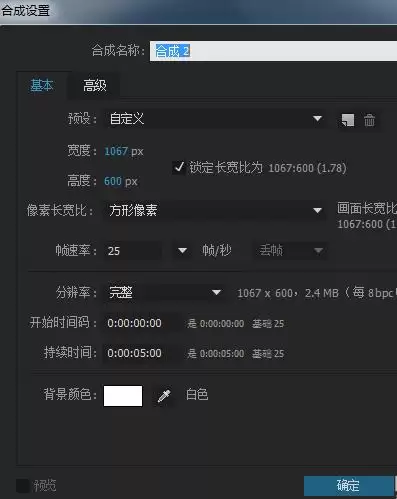
首先,新建一个合成。然后创建一个纯色图层作为画布起点。
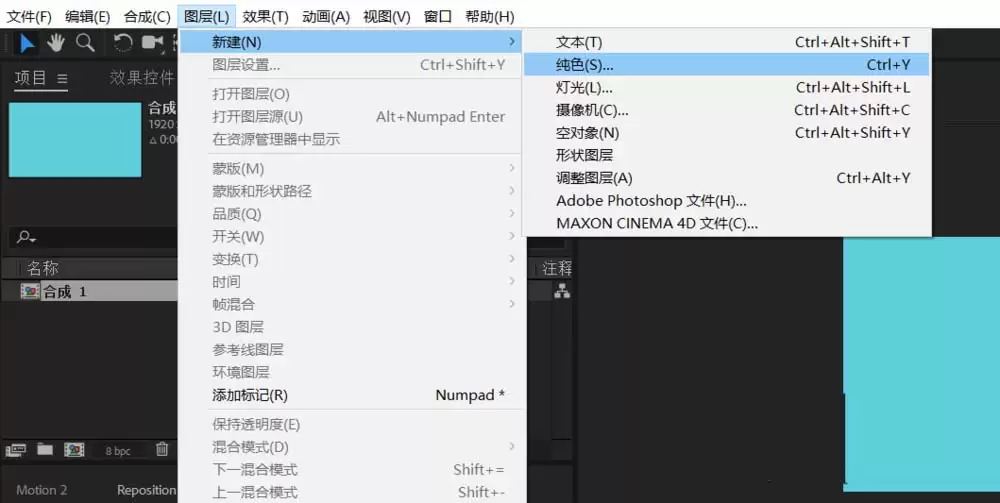
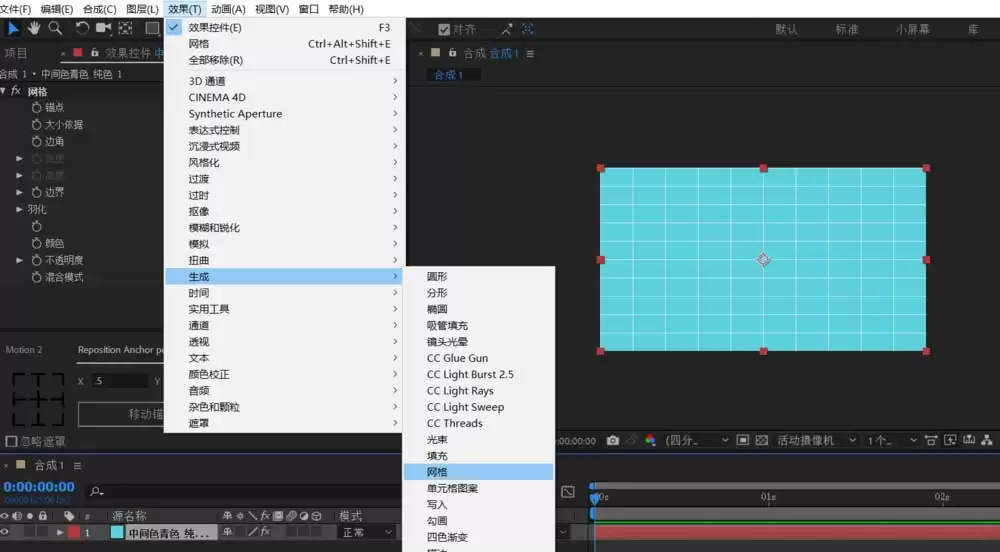
选中这个图层,在效果面板里找到“生成”分类,应用“网格”效果。
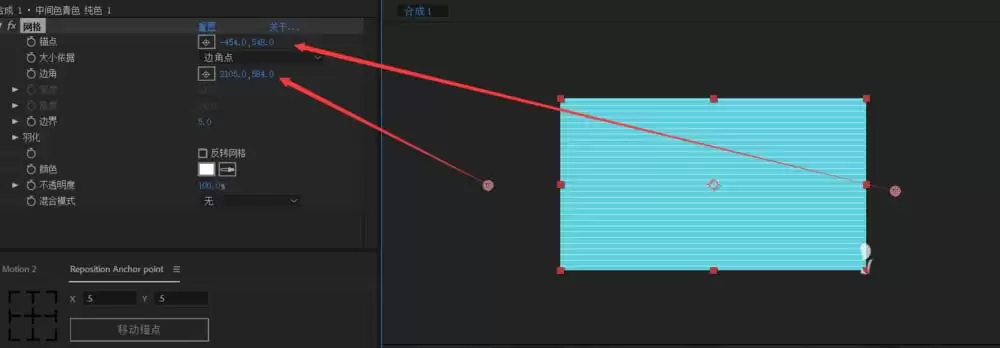
接下来是关键设置:如图调整网格参数。这里不需要数轴显示,记得在设置里把它们关掉。
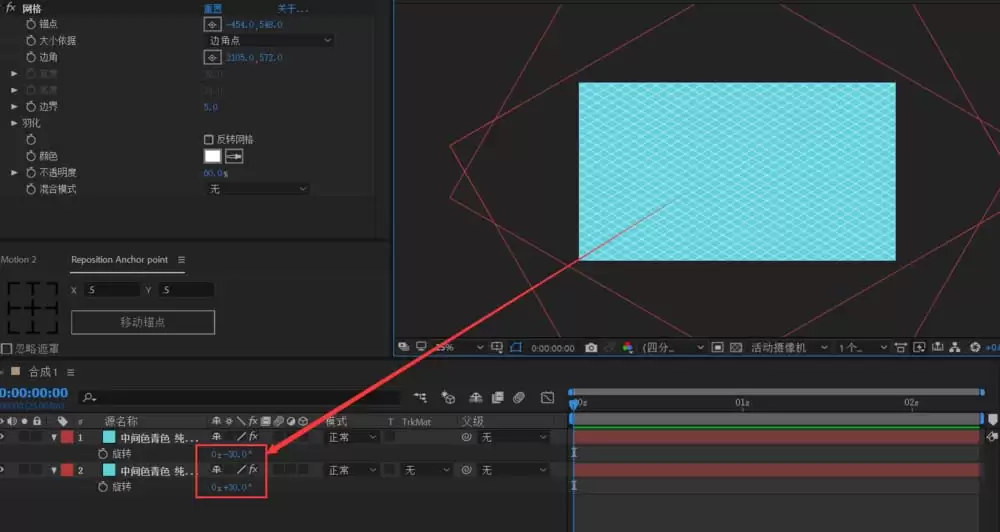
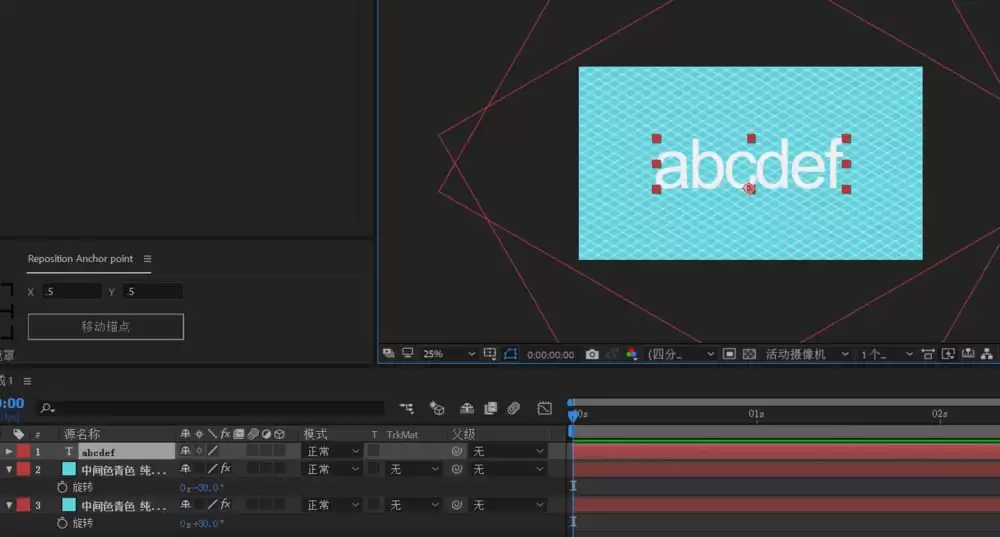
现在,将这个网格图层旋转30度。然后复制一份,将复制层旋转-30度。
这样,一个标准的等轴辅助网格就搭建好了。
第二步:处理文字主体
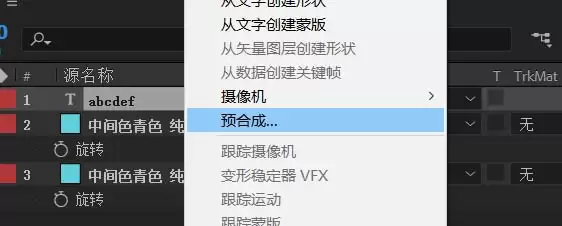
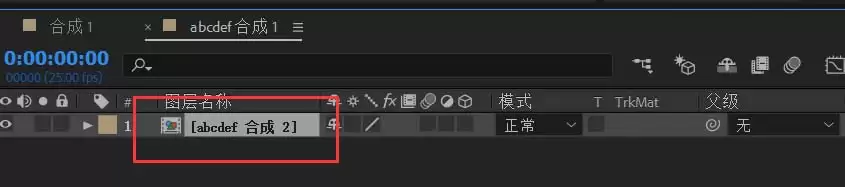
打出你要制作的文字。然后对它进行两次预合成。
这个操作的目的是:方便后续随时修改文字内容,而不会破坏已经做好的立体效果。
第三步:应用关键数值变换
进入第一次预合成后的层级,调出文字的旋转属性,将其旋转45度。
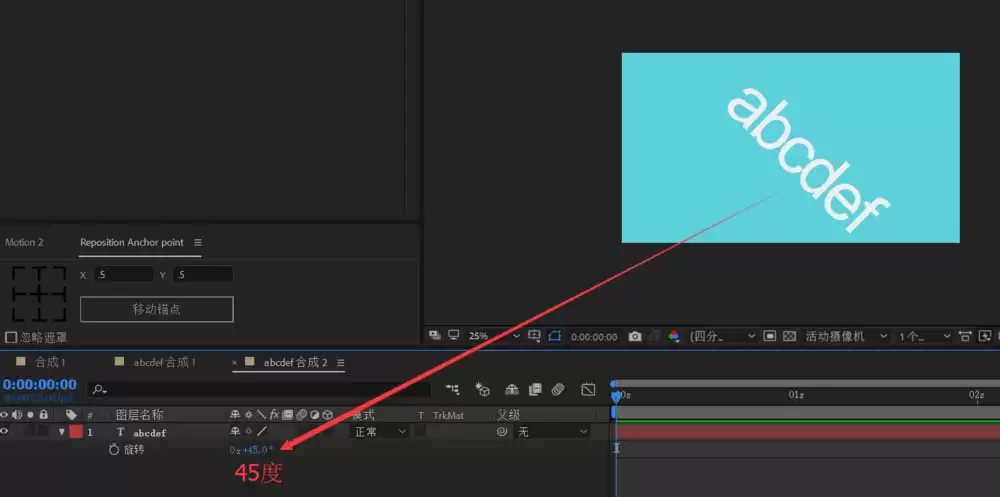
然后,回到上一个合成层级(即第二次预合成前的层级),调出图层的缩放属性。
这里有个固定数值:将Y轴缩放值设置为57.74%。
这个45度和57.74%是形成正确等轴透视的关键数学换算值。
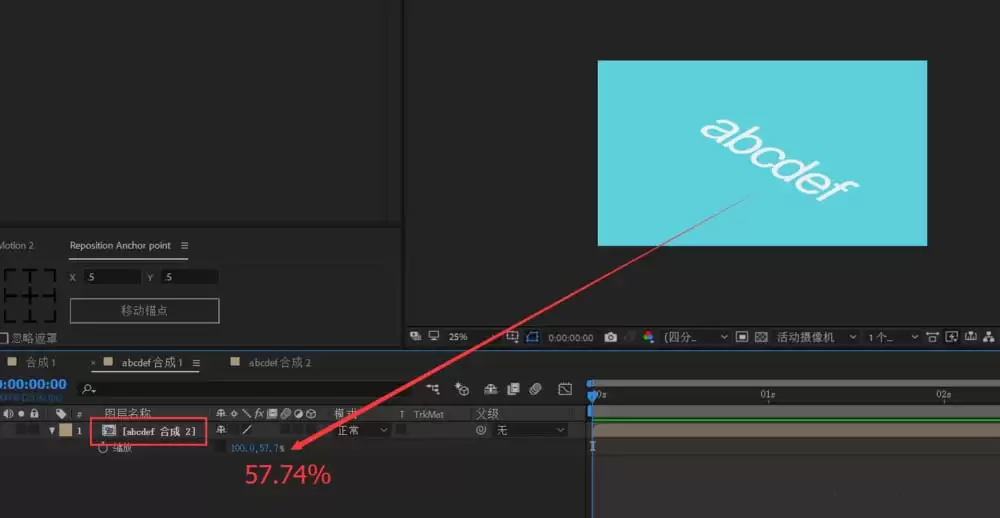
操作完成后,回到最初的合成总览。你会发现,文字已经完美对齐之前做好的等轴辅助网格了。
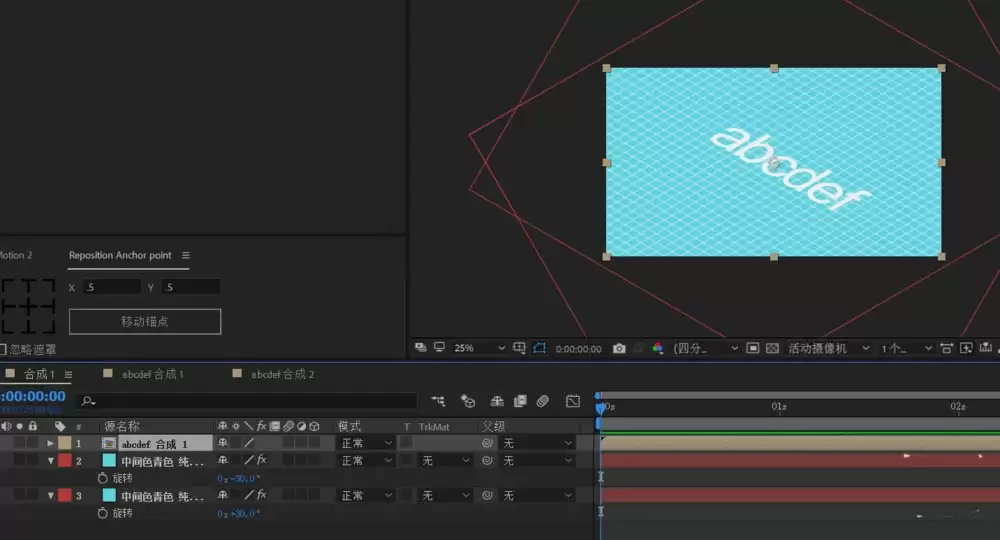
第四步:增加立体质感
立体雏形有了,接下来增加质感。给最外层的原始合成添加“透视”效果组里的“斜面Alpha”。
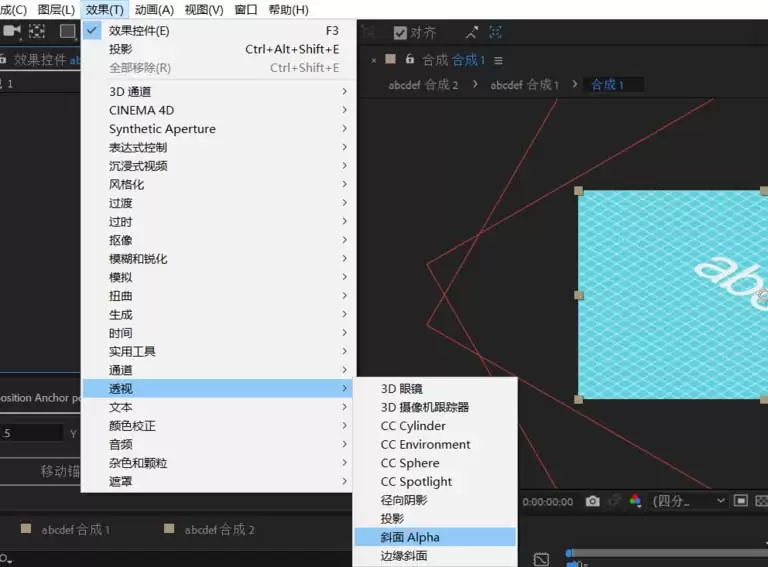
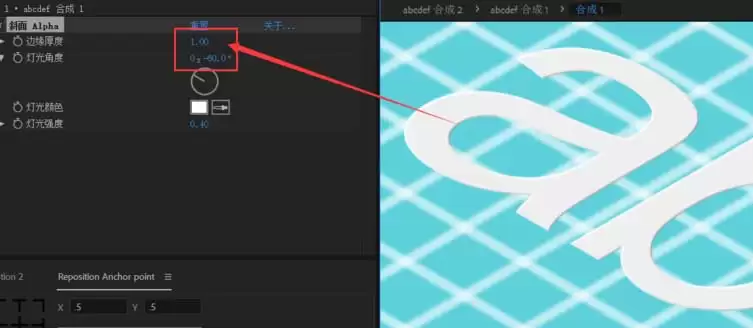
调整斜面Alpha的效果参数,让文字的边缘产生立体厚度感。
第五步:创建阵列效果
好戏还在后头。按P键调出这个合成的位置属性。
按住Alt键并点击位置属性的秒表图标,为其添加表达式:value+[0,index]。
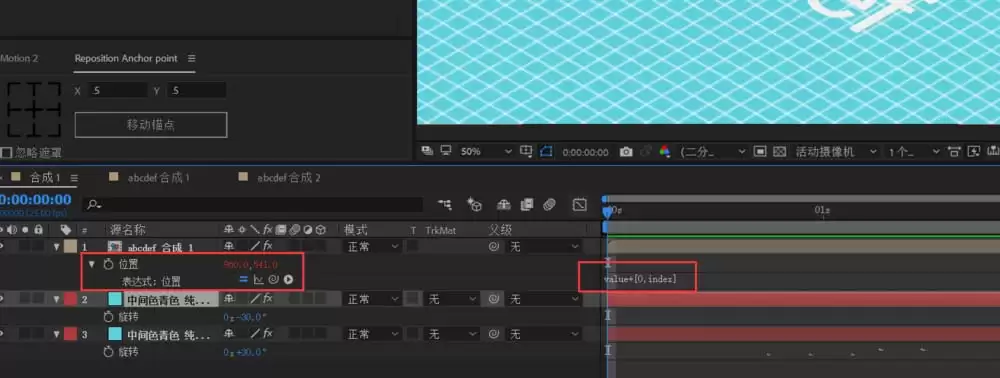
接着,使用Ctrl+D不断复制这个合成。你会看到文字产生了有规律的层叠错位,立体阵列的效果瞬间就出来了。
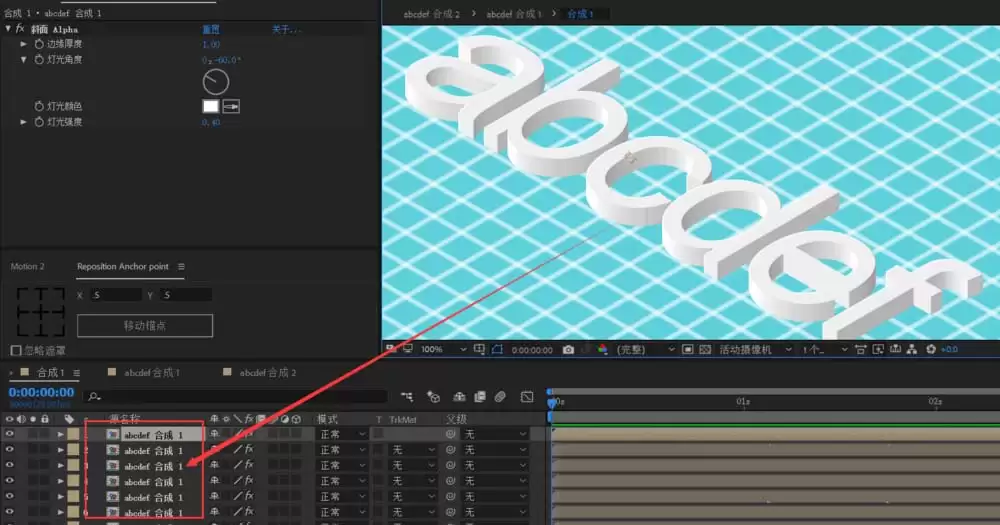
第六步:添加投影与融合
为了让立体感更扎实,为最底层的那个合成添加“投影”效果。
将投影距离设置为1左右。然后反复按Ctrl+D复制这个投影效果,直到阴影浓度达到你的预期。
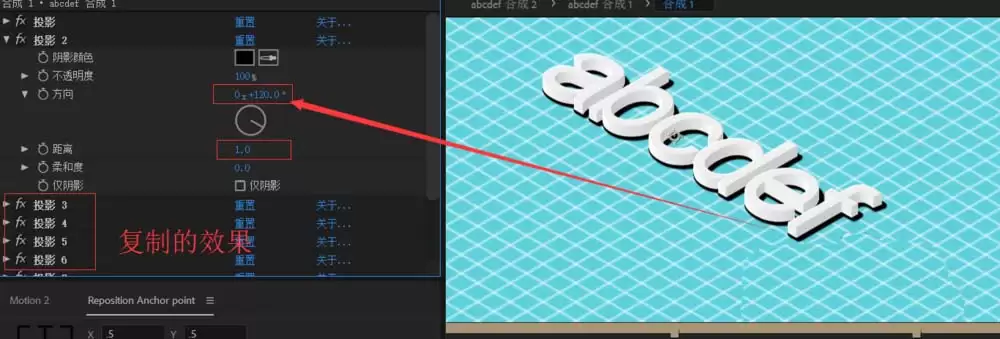
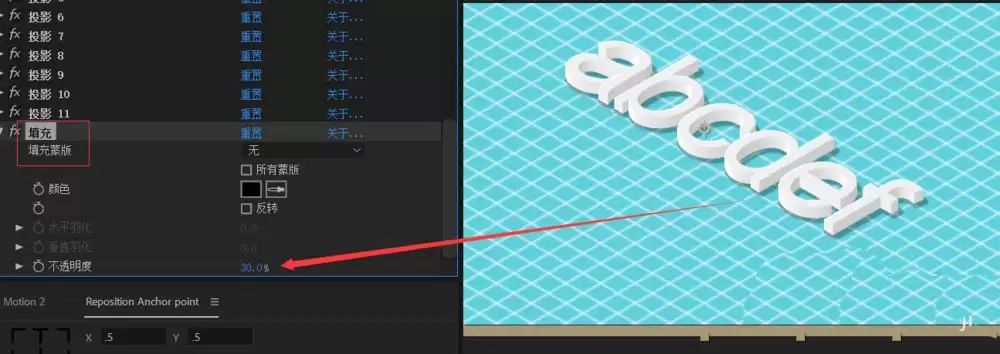
最后一步,为底层合成添加一个“填充”效果,并适当调整其透明度。
这能让底部图层颜色更融合,从而完成整个ISOMETRIC卡通等轴立体图的制作。
总结
整个过程梳理下来,主要分为几个核心步骤:
- 搭建辅助网格
- 应用固定数值变形
- 添加立体质感
- 创建阵列效果
每一步都环环相扣。多练习几次,你就能熟练掌握这套方法,做出属于自己的创意等轴立体图形了。

来源:整理自互联网
免责声明:文中图文均来自网络,如有侵权请联系删除,心愿游戏发布此文仅为传递信息,不代表心愿游戏认同其观点或证实其描述。
相关文章
更多-

- 小米手机清理动态壁纸缓存释放存储空间实用教程
- 时间:2026-05-23
-

- 三星手机Device Care优化技巧 自动清理系统垃圾方法
- 时间:2026-05-23
-

- 魅族Flyme 10系统底层垃圾清理教程与优化方法
- 时间:2026-05-23
-

- 小米手机清理应用商店下载记录与释放存储空间方法
- 时间:2026-05-23
-

- 瑜伽APP手机号解绑步骤详解
- 时间:2026-05-23
-

- 青柠字词App使用教程与功能入口详解
- 时间:2026-05-23
-

- 歪歪韩漫官方正版下载地址与安装教程
- 时间:2026-05-23
-
- AE制作圆形波纹加载动画详细教程
- 时间:2026-05-23
精选合集
更多大家都在玩




大家都在看
更多-

- 心灵之眼购买指南与渠道选择
- 时间:2026-05-22
-

- 燕云十六声绝嶂岭万事知任务全流程攻略
- 时间:2026-05-22
-

- 12.0.5奇袭贼装备优先级与属性选择指南
- 时间:2026-05-22
-

- 王牌战士天赋快速升级攻略与技巧详解
- 时间:2026-05-22
-

- 明日方舟终末地账号安全交易平台推荐
- 时间:2026-05-22
-

- 塑胶模具抛光方法与工艺流程详解
- 时间:2026-05-22
-

- Windows进程结束与新建操作指南
- 时间:2026-05-22
-

- 苹果手机如何下载安装粤翔云应用
- 时间:2026-05-22