Adobe Illustrator复制粘贴快捷键大全与使用技巧
时间:2026-05-23 | 作者:318050 | 阅读:0在Adobe Illustrator里埋头苦干,效率的瓶颈往往不在于创意本身,而在于那些看似不起眼的重复操作。
有没有想过,仅仅是“复制粘贴”这个基础动作,就藏着能让你绘图效率翻倍的秘密?
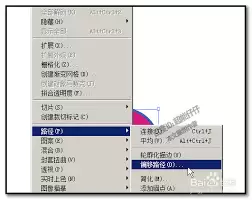
没错,熟练掌握几个关键的快捷键组合,就能让你从繁琐的鼠标点击中解放出来,把更多精力留给真正的创作。
那么,Illustrator里到底有哪些高效的复制粘贴“魔法”呢?
一、复制快捷键
当你选中一个满意的图形,想快速复制一份时,根本不需要去菜单栏里寻找。
记住这两个组合:
- 在Windows系统下是 Ctrl+C
- 在Mac系统下则是 Command+C
手指一按,所选对象瞬间就被复制到剪贴板,准备随时听候你的调遣。
二、粘贴快捷键
复制好了,接下来就是让它现身。
对应的粘贴操作同样简单:
- Windows用 Ctrl+V
- Mac用 Command+V
无论你是想在当前画板内调整构图,还是需要把元素搬到另一个画板,这个快捷键都能让你指哪贴哪,省去了来回拖拽的麻烦。
三、选择性粘贴
不过,有时候我们需要的不是完整的复制品。比如,你只想借用某个图形的轮廓路径,或者复制它的缩放、旋转等变换属性。
这时候,就需要“选择性粘贴”登场了。
操作方法是:先按常规复制(Ctrl+C/Command+C),然后使用 Ctrl+Alt+V(Windows)或 Command+Option+V(Mac)。
这时会弹出一个选项菜单,让你可以精准选择只粘贴外观、只粘贴形状,或是其他特定属性。
这个功能对于进行精确的图形编辑和样式复用来说,堪称神器。
四、原地粘贴
还有一个特别实用的技巧,叫做“原地粘贴”。
它的作用是,在你复制一个对象后,直接在它原始位置的上方创建一个副本,两者完全重叠。
快捷键是 Ctrl+Shift+V(Windows)或 Command+Shift+V(Mac)。
当你需要快速制作一个元素的备份进行微调,或者创建重叠效果时,这个操作比手动对齐要快得多,能极大提升重复性排版和细节调整的效率。
总结
说到底,这些快捷键就像是插画师手中的快捷键。它们本身不产生创意,却能为你扫清操作上的障碍,让创意的流淌更加顺畅无阻。
不妨从现在开始,有意识地在操作中运用它们,你会惊讶地发现,整个绘图过程变得如此行云流水。

来源:整理自互联网
免责声明:文中图文均来自网络,如有侵权请联系删除,心愿游戏发布此文仅为传递信息,不代表心愿游戏认同其观点或证实其描述。
相关文章
更多-
- 宠物交易水晶获取指南 轻松赚取冒险资源
- 时间:2026-05-23
-

- 失落神殿副本通关攻略与冒险者必备指南
- 时间:2026-05-23
-
- 异界之门PVE攻略 公会团队副本打法详解
- 时间:2026-05-23
-

- Oracle 12c数据库安装与配置详细图文教程
- 时间:2026-05-23
-

- 当鸟App投屏教程:手机画面无线连接到电视的步骤详解
- 时间:2026-05-23
-

- SBTI性格测试免费版与付费版区别详解
- 时间:2026-05-23
-

- 浪花直播美颜功能开启与参数调整详细教程
- 时间:2026-05-23
-

- 1688免费成品网站登录入口与一键进入方法
- 时间:2026-05-23
精选合集
更多大家都在玩




大家都在看
更多-

- 心灵之眼购买指南与渠道选择
- 时间:2026-05-22
-

- 燕云十六声绝嶂岭万事知任务全流程攻略
- 时间:2026-05-22
-

- 12.0.5奇袭贼装备优先级与属性选择指南
- 时间:2026-05-22
-

- 王牌战士天赋快速升级攻略与技巧详解
- 时间:2026-05-22
-

- 明日方舟终末地账号安全交易平台推荐
- 时间:2026-05-22
-

- 塑胶模具抛光方法与工艺流程详解
- 时间:2026-05-22
-

- Windows进程结束与新建操作指南
- 时间:2026-05-22
-

- 苹果手机如何下载安装粤翔云应用
- 时间:2026-05-22