当鸟App投屏教程:手机画面无线连接到电视的步骤详解
时间:2026-05-23 | 作者:318050 | 阅读:0在手机上追番看剧固然方便,但若能将其画面投放到客厅的大屏电视上,沉浸感和视觉冲击力无疑会直接拉满。
今天,我们就来详细聊聊,如何将当鸟App里的精彩内容,轻松投屏到电视上观看。
一、投屏前的准备工作
1. 确认设备支持投屏
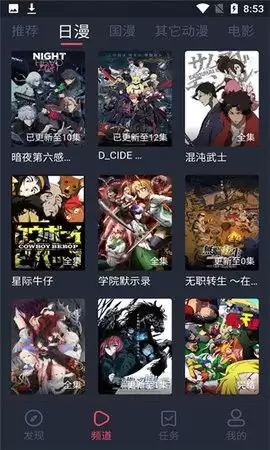
第一步,需确认播放端(手机)和接收端(电视)都支持投屏功能。
好消息是:目前主流智能电视基本都内置了投屏模块。
对于手机,需检查是否支持相应的无线投屏协议,例如安卓设备常用的Miracast。
2. 连接设备到同一网络

这是最关键也最易被忽略的一步:确保手机和电视连接在同一个Wi-Fi网络下。
你可以将其理解为设备间对话的“共同语言”。只有处于同一网络,两者才能建立稳定、高速的数据传输通道。
二、开始投屏操作
基础条件准备好后,即可开始操作。根据手机系统不同,步骤略有差异。
安卓手机投屏步骤
- 打开当鸟App,播放你想看的内容。
- 在播放界面,留意右上角通常有一个类似“TV”或“屏幕共享”的投屏图标。
- 点击它,手机会自动扫描同一网络下的可用设备。
- 在列表中找到你的电视名称并点击,稍等片刻,画面即会同步到电视上。
苹果手机投屏步骤
- 对于iPhone或iPad用户,从屏幕右上角向下滑动,唤出“控制中心”。
- 找到并点击“屏幕镜像”按钮,系统会列出可用的电视设备。
- 选择你的电视,若电视端有提示,可能需要输入屏幕上显示的验证码。
- 确认连接后,当鸟App的内容便开始在大屏上播放。
三、投屏注意事项与优化
投屏过程中,注意以下几点可极大提升体验:
- 保证手机电量充足,避免关键时刻因电量过低中断。
- 保持Wi-Fi信号稳定,这是流畅播放的保障。若出现卡顿,可先检查网络状况。
- 若投屏画面异常,可尝试重新连接,或重启手机和电视,这能解决大部分问题。
四、不同电视型号的投屏方式

虽然原理相通,但不同品牌、型号的电视在具体设置上可能不同。
部分电视需在“设置”或“网络”菜单中,手动开启“无线显示”或“多屏互动”功能。若不确定,查阅电视说明书是最稳妥的方法。
此外,一些电视也支持通过安装第三方投屏应用(如乐播投屏)来实现功能扩展。你可以在电视自带的应用商店里搜索下载,然后按照App内的指引操作。
五、总结
搞定以上步骤,你就能轻松将当鸟App里的海量内容搬上大屏幕。
无论是热血沸腾的战斗场面,还是温暖治愈的日常故事,在大屏的加持下,每一帧画面都将带来更震撼的视听享受。

来源:整理自互联网
免责声明:文中图文均来自网络,如有侵权请联系删除,心愿游戏发布此文仅为传递信息,不代表心愿游戏认同其观点或证实其描述。
相关文章
更多-
- 宠物交易水晶获取指南 轻松赚取冒险资源
- 时间:2026-05-23
-
- 失落神殿副本通关攻略与冒险者必备指南
- 时间:2026-05-23
-
- 异界之门PVE攻略 公会团队副本打法详解
- 时间:2026-05-23
-
- Oracle 12c数据库安装与配置详细图文教程
- 时间:2026-05-23
-
- Adobe Illustrator复制粘贴快捷键大全与使用技巧
- 时间:2026-05-23
-
- SBTI性格测试免费版与付费版区别详解
- 时间:2026-05-23
-
- 浪花直播美颜功能开启与参数调整详细教程
- 时间:2026-05-23
-

- 1688免费成品网站登录入口与一键进入方法
- 时间:2026-05-23
精选合集
更多大家都在玩




大家都在看
更多-

- 心灵之眼购买指南与渠道选择
- 时间:2026-05-22
-

- 燕云十六声绝嶂岭万事知任务全流程攻略
- 时间:2026-05-22
-

- 12.0.5奇袭贼装备优先级与属性选择指南
- 时间:2026-05-22
-

- 王牌战士天赋快速升级攻略与技巧详解
- 时间:2026-05-22
-

- 明日方舟终末地账号安全交易平台推荐
- 时间:2026-05-22
-

- 塑胶模具抛光方法与工艺流程详解
- 时间:2026-05-22
-

- Windows进程结束与新建操作指南
- 时间:2026-05-22
-

- 苹果手机如何下载安装粤翔云应用
- 时间:2026-05-22