迅雷老板键设置方法详解
时间:2026-05-23 | 作者:318050 | 阅读:0在日常办公或学习时,我们偶尔需要快速隐藏某个软件窗口。对于经常使用迅雷下载文件的用户来说,利用其内置的“老板键”功能,就能轻松实现一键隐藏界面,让操作更从容。
一、找到迅雷安装目录
要启用老板键,首先需要定位迅雷的安装目录。
通常情况下,如果你使用的是默认安装路径,可以在以下位置找到:
C:Program FilesThunder NetworkThunder
如果当初安装时自定义了位置,则需要根据你的实际情况进行查找。
二、进入设置选项
打开迅雷软件,在界面右上角找到主菜单按钮(通常为三条横线或齿轮图标)。
点击后会出现下拉菜单,从中选择“设置”选项,即可进入软件的详细设置页面。
三、开启老板键
在设置页面中,将目光投向左侧菜单栏,找到并点击“常规设置”。
随后,在右侧的详细设置区域里,仔细寻找与“老板键”相关的选项。
系统通常会预设一个默认快捷键,例如“Ctrl + Alt + Z”。
你可以直接使用它,也可以点击输入框,将其修改为自己更顺手、更不易冲突的组合键,比如“Ctrl + Shift + X”。
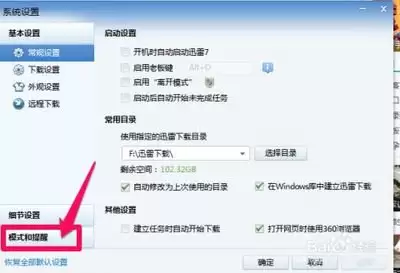
设置完毕后,记得点击“应用”或“确定”按钮来保存。
当你需要瞬间隐藏迅雷主界面时,只需按下设定好的快捷键,窗口便会立刻从桌面消失,只在系统托盘区保留一个图标。
再次按下相同的快捷键,界面又会立刻恢复如初。
四、老板键的实际效用
这个功能看似简单,却非常实用。
- 办公场景:当注意力正集中在下载任务上,而领导或同事突然走近,只需轻触快捷键,便能迅速切换屏幕状态,避免不必要的关注。
- 学习场景:在学习或需要专注处理其他工作时,隐藏下载窗口能减少视觉干扰,帮助维持沉浸式的状态。
总而言之,通过以上几步简单的设置,就能让迅雷用起来更加得心应手。
它就像是一个贴心的数字助手,在需要时帮你快速整理好桌面,兼顾了效率与场景的灵活性。

来源:整理自互联网
免责声明:文中图文均来自网络,如有侵权请联系删除,心愿游戏发布此文仅为传递信息,不代表心愿游戏认同其观点或证实其描述。
相关文章
更多-

- 迅雷VIP会员账号共享最新合集
- 时间:2026-06-17
-

- 迅雷FTP探测器使用图文教程详解
- 时间:2026-06-15
-

- 迅雷无法下载文件怎么办 详细解决方法步骤
- 时间:2026-06-15
-

- 迅雷禁止上传设置教程:一步步关闭上传功能
- 时间:2026-06-15
-

- 迅雷如何设置同时下载多个任务
- 时间:2026-06-15
-

- 迅雷看看如何截取静态与动态图片操作指南
- 时间:2026-06-15
-

- 迅雷下载任务违规提示的解决方法与处理步骤
- 时间:2026-06-15
-

- 迅雷看看如何设置自动关机 详细操作步骤指南
- 时间:2026-06-15
精选合集
更多大家都在玩
大家都在看
更多-

- 无畏冒险手游数码宝贝攻略大全
- 时间:2026-06-18
-

- Win10系统360浏览器无法上网的解决方法
- 时间:2026-06-18
-

- 360浏览器鼠标手势设置与使用技巧详解
- 时间:2026-06-18
-

- 360浏览器鼠标手势开启与使用教程
- 时间:2026-06-18
-

- 美派音乐App拉黑其他用户的操作步骤与教程
- 时间:2026-06-18
-

- 改日期的p图软件有哪些
- 时间:2026-06-18
-

- 小盒学生订正错题的方法与步骤详细教程
- 时间:2026-06-18
-

- 夏日系列mokoko最新价格一览
- 时间:2026-06-18