Blender游标快速定位到物体的方法
时间:2026-05-23 | 作者:318050 | 阅读:0在Blender中,将3D游标精准吸附到物体上,是建模对齐、设置动画轴心等操作的常见需求。游标位置的准确性直接影响后续工作的流畅度与精度。
本文将介绍几种主流方法,帮你快速、精确地控制游标位置。
方法一:使用快捷键
这是最快捷的方法,尤其适合需要频繁操作的用户。
操作步骤:
- 选中目标物体。
- 按下 Shift + S 打开“吸附”菜单。
- 选择 “游标到选中项”。
执行后,游标会立即跳转到所选物体的原点位置。
方法二:通过属性面板
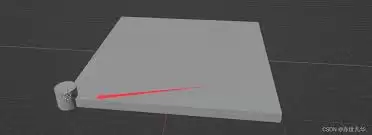
如果你偏好可视化操作,或需要更精细的控制,可以使用属性面板。
操作流程:
- 选中物体,打开右侧的 “物体属性” 面板。
- 进入 “变换” 选项卡。
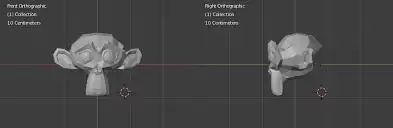
- 找到 “原点至游标” 按钮。其功能是将物体原点移至当前游标位置。
- 反向操作思路:你可以先在编辑模式下将物体的原点调整到期望位置(如几何中心)。
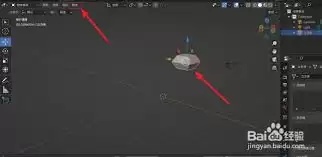
- 然后,在3D视图顶部的 “视图” 菜单中,选择 “对齐视图到选中项”。
这样,视图会居中到该物体,游标也会大致位于物体的中心区域,便于后续操作。
方法三:利用3D游标工具
当需要绝对精确的坐标定位时,可以使用坐标输入法。
操作步骤:
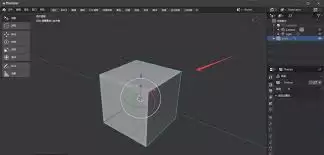
- 在3D视图中,按 N 键打开右侧侧边栏。
- 在 “视图” 分类下,找到 “3D游标” 选项区域。
- 此处直接显示游标当前的X、Y、Z坐标。
- 输入目标物体的精确坐标值(例如 (2, 1.5, 0)),游标便会瞬间移动到指定位置。
此方法适用于需要基于特定空间坐标进行构建的工作流,精度极高。
总结
游标定位没有唯一的最佳方法,应根据实际场景选择:
- 快捷键:追求速度,适合频繁操作。
- 属性面板:操作灵活,便于可视化控制。
- 坐标输入:追求极致精确,适合坐标敏感的任务。
熟练掌握这几种技巧,并根据需求灵活切换,能显著提升你在Blender中建模、动画及材质编辑的工作效率。

来源:整理自互联网
免责声明:文中图文均来自网络,如有侵权请联系删除,心愿游戏发布此文仅为传递信息,不代表心愿游戏认同其观点或证实其描述。
相关文章
更多-
- Blender无法雕刻细节的解决方法
- 时间:2026-07-04
-
- Blender圆环填充方法教程
- 时间:2026-06-28
-
- Blender细分设置方法与操作步骤详解
- 时间:2026-06-28
-
- Blender日光设置实战教程:完整步骤与参数
- 时间:2026-06-24
-
- Blender软件版本查询方法
- 时间:2026-06-22
-

- Blender灯光旋转教程
- 时间:2026-06-12
-

- Blender中导入影片文件的详细操作步骤完整指南
- 时间:2026-06-11
-

- Blender更改输出路径设置方法
- 时间:2026-06-11
精选合集
更多大家都在玩
大家都在看
更多-

- 高考志愿填报模板完整版附表格填写示例
- 时间:2026-07-04
-

- 2026好玩的挂机手游推荐
- 时间:2026-07-04
-

- 高考志愿填报规划师职业前景与报考指南
- 时间:2026-07-04
-

- 高考志愿填报实用指导与技巧
- 时间:2026-07-04
-

- 高考志愿填报时间安排
- 时间:2026-07-04
-

- 高考志愿填报系统使用技巧与注意事项
- 时间:2026-07-04
-

- 高考志愿填报模拟系统指南
- 时间:2026-07-04
-

- 高考志愿填报方法与技巧详解
- 时间:2026-07-04