Photoshop CS6制作GIF动画详细步骤教程
时间:2026-05-23 | 作者:318050 | 阅读:0在数字内容大行其道的今天,动图凭借其生动直观的表达力,几乎无处不在。如果你手头有Photoshop CS6,那么恭喜你,制作专属动态图像并不复杂。
整个过程清晰直接。遵循几个关键步骤,你就能将静态灵感转化为循环播放的趣味。
一、准备连贯的素材
一切始于素材。核心在于确保素材风格一致、动作或变化连贯。
这就像是准备一套动画分镜。素材的连贯性是最终动图流畅与否的基础。
你的素材可以是:
- 亲手绘制的一系列草图
- 精心搜集的一组图片
二、在PS中导入与分层
打开Photoshop CS6,首先新建一个文档。尺寸和分辨率请按最终用途来定。
接着,将准备好的素材依次导入。务必让每一张图片都独占一个图层。
这样做的好处显而易见:你可以对每一个元素进行独立且精确的控制,为后续动画制作铺平道路。
三、创建动画序列
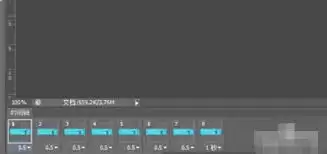
点击菜单栏的“窗口”,勾选“动画”,调出动画面板。在这里,时间被分解为一帧一帧的画面。
动画面板里的每一帧,对应着不同图层的显示状态。
1. 构建关键帧
点击“新建帧”按钮,开始构建你的动画序列。
例如:
- 第一帧,让某个图形位于画布左侧
- 第二帧,将其移动到右侧
通过逐一设置每一帧,并改变图层的位置、透明度或大小,动态效果便初步成型。
2. 调整播放节奏
帧与帧之间的节奏感很重要。调整每一帧下方的延迟时间,它决定了该帧画面的停留时长。
根据你想表达的节奏来设置。通常,默认的延迟时间已能满足大多数简单动图的流畅播放需求。
四、预览与最终输出
制作接近尾声,别忘了预览。点击动画面板上的播放按钮,从头到尾审视你的作品。
检查动作是否自然流畅,效果是否达到预期。如果发现不协调之处,回到对应的帧进行微调即可。
输出为GIF格式
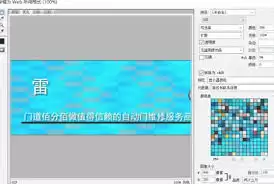
一切满意后,进行最后输出。通过“文件”菜单下的“存储为Web所用格式”。
关键步骤:
- 选择GIF格式
- 确保动画选项被勾选
- 调整好颜色和循环次数
完成后,一份生动的动图文件就诞生了。
从素材准备到最终输出,利用Photoshop CS6制作动图是一个既需要耐心也充满创造力的过程。
无论是为个人项目增添亮点,还是为社交媒体内容注入活力,掌握这项技能,让你在视觉表达上多了一件得心应手的工具。

来源:整理自互联网
免责声明:文中图文均来自网络,如有侵权请联系删除,心愿游戏发布此文仅为传递信息,不代表心愿游戏认同其观点或证实其描述。
相关文章
更多-

- Photoshop CS3使用教程新手入门指南
- 时间:2026-06-11
-

- Photoshop CS6油漆桶工具使用教程与填充技巧详解
- 时间:2026-06-09
-

- Photoshop CS6通道使用教程详解
- 时间:2026-06-09
-

- Photoshop CS6视频图层创建步骤详解
- 时间:2026-06-09
-

- Photoshop CS6文字变形工具使用教程
- 时间:2026-06-07
-

- Photoshop CS6绘制圆柱体详细步骤教程
- 时间:2026-06-07
-
- Photoshop CS6去除图片杂色噪点的详细教程
- 时间:2026-06-06
-
- Photoshop CS6图片去色详细步骤教程
- 时间:2026-05-15
精选合集
更多大家都在玩
大家都在看
更多-

- 魔法手游推荐
- 时间:2026-06-12
-

- 碧蓝航线主题在网易MuMu模拟器上的设置教程
- 时间:2026-06-12
-

- 奥特曼游戏合集
- 时间:2026-06-12
-

- 网易MuMu模拟器UI界面快捷键设置方法
- 时间:2026-06-12
-

- 网易MuMu模拟器护眼模式开启方法详解
- 时间:2026-06-12
-

- 网易MuMu模拟器隐藏按键操作指南
- 时间:2026-06-12
-

- 网易MuMu模拟器底部工具栏隐藏方法详解
- 时间:2026-06-12
-

- 明日之后MuMu模拟器主题设置与优化教程
- 时间:2026-06-12