Photoshop CS6油漆桶工具使用教程与填充技巧详解
时间:2026-06-09 | 作者:318050 | 阅读:0一分钟搞定!Photoshop CS6画布换底色教程
想用Photoshop CS6给画布换个底色?其实很简单。跟着下面这几步走,一分钟就能搞定。
第一步:启动软件并新建文档
首先,找到你桌面上的Photoshop CS6图标,双击打开它。

软件启动后,你会看到主界面。接下来,我们需要创建一个新的工作区域。

在菜单栏找到“文件”,点击“新建”,就会弹出新建文档的对话框。
在这里你可以设置画布尺寸、分辨率等参数,设置好后点击“确定”。
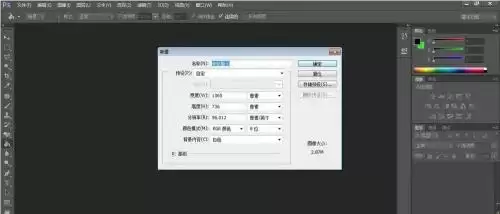
瞧,一张空白的画布就准备好了,这就是你接下来的创作舞台。

第二步:使用油漆桶工具填充颜色
现在,轮到关键工具上场了。
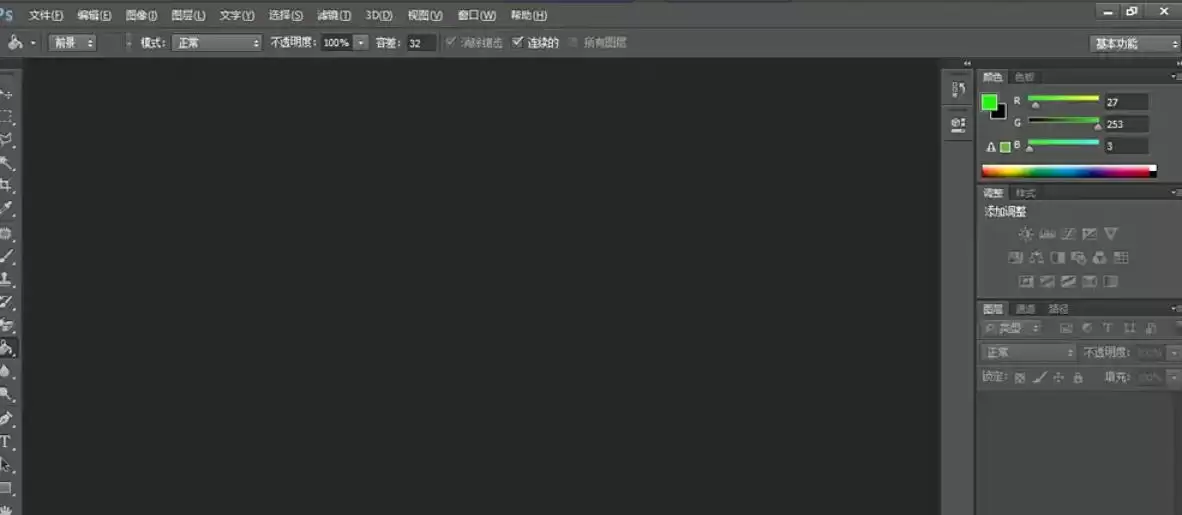
在左侧的工具箱里,找到那个像小油漆桶一样的图标,这就是“油漆桶工具”。

选中油漆桶工具后,把鼠标移到画布上,点击一下。
看,整张画布瞬间就被填充成了你前景色设置的颜色。这里,我们把它填充成了黑色。
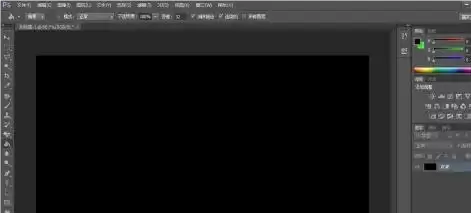
完成与拓展
到此为止,给画布填充纯色背景的操作就全部完成了。
是不是比想象中要容易?你可以举一反三,尝试填充任何你想要的颜色。

来源:整理自互联网
免责声明:文中图文均来自网络,如有侵权请联系删除,心愿游戏发布此文仅为传递信息,不代表心愿游戏认同其观点或证实其描述。
相关文章
更多-

- Photoshop CS3使用教程新手入门指南
- 时间:2026-06-11
-

- Photoshop CS6通道使用教程详解
- 时间:2026-06-09
-

- Photoshop CS6视频图层创建步骤详解
- 时间:2026-06-09
-

- Photoshop CS6文字变形工具使用教程
- 时间:2026-06-07
-

- Photoshop CS6绘制圆柱体详细步骤教程
- 时间:2026-06-07
-
- Photoshop CS6去除图片杂色噪点的详细教程
- 时间:2026-06-06
-
- Photoshop CS6制作GIF动画详细步骤教程
- 时间:2026-05-23
-
- Photoshop CS6图片去色详细步骤教程
- 时间:2026-05-15
精选合集
更多大家都在玩
大家都在看
更多-

- 魔法手游推荐
- 时间:2026-06-12
-

- 碧蓝航线主题在网易MuMu模拟器上的设置教程
- 时间:2026-06-12
-

- 奥特曼游戏合集
- 时间:2026-06-12
-

- 网易MuMu模拟器UI界面快捷键设置方法
- 时间:2026-06-12
-

- 网易MuMu模拟器护眼模式开启方法详解
- 时间:2026-06-12
-

- 网易MuMu模拟器隐藏按键操作指南
- 时间:2026-06-12
-

- 网易MuMu模拟器底部工具栏隐藏方法详解
- 时间:2026-06-12
-

- 明日之后MuMu模拟器主题设置与优化教程
- 时间:2026-06-12