Excel撤销功能恢复方法详解
时间:2026-05-23 | 作者:318050 | 阅读:0用Excel处理数据时,最让人安心的功能之一,就是“撤销”按钮。它能瞬间挽回误操作,堪称数据安全的“后悔药”。但偶尔,这个救命的按钮会不见。别急,这通常不是大问题,跟着下面几个思路排查,很快就能找回。
第一步:检查“快速访问工具栏”
绝大多数问题出在这里。Excel界面左上角的小工具栏,就是“快速访问工具栏”。看它的最右侧,有一个向下的箭头。
点击这个箭头,会展开常用命令菜单。在列表中找到“撤销”这一项。
如果它前面的复选框是空白的,说明它被隐藏了。只需点击复选框打勾,然后关闭菜单。熟悉的弯曲箭头就会回到工具栏上。
第二步:通过“选项”自定义添加
如果第一步没解决,或想更彻底地管理,需进入后台设置。
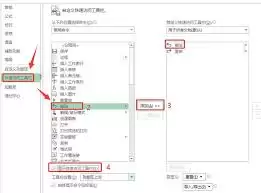
点击“文件”选项卡,选择最下方的“选项”,打开“Excel选项”对话框。
在左侧列表中选择“自定义功能区”。注意右侧的“自定义快速访问工具栏”部分。
将左上角“从下列位置选择命令”的下拉菜单,切换为“所有命令”。
在下方的命令列表中,找到“撤销”命令。选中它,点击“添加”按钮,将其移到右侧列表。最后点击“确定”保存。
其他可能性与排查思路
1. 使用快捷键
试试万能的快捷键 Ctrl+Z。如果快捷键也失效,可能是程序组件出了问题。
这时可以尝试:
- 通过Windows“设置”检查并安装Office更新。
- 运行Office修复程序,解决因程序漏洞导致的功能异常。
2. 检查第三方插件
一些为增强功能安装的插件或工具,可能与内置命令冲突。
如果最近安装新插件后出现此问题,可以尝试:
- 在“文件”->“选项”->“加载项”中暂时禁用它们。
- 观察撤销功能是否恢复。
3. 操作提醒
进行任何设置调整前,请确保:
- Excel文件已保存。
- 程序没有异常卡顿。
养成定期备份重要文件的习惯,是应对意外最稳妥的后盾。按照以上路径排查,消失的“撤销”按钮很快就能重新为你保驾护航。

来源:整理自互联网
免责声明:文中图文均来自网络,如有侵权请联系删除,心愿游戏发布此文仅为传递信息,不代表心愿游戏认同其观点或证实其描述。
相关文章
更多-
- Excel表格如何快速截取指定区域
- 时间:2026-05-23
-

- Excel 2010 批量修改工作表名称教程
- 时间:2026-05-22
-

- Excel控制图制作步骤详解与实用教程
- 时间:2026-05-22
-
- 筑业软件如何导出Excel表格详细步骤
- 时间:2026-05-22
-
- Excel 2019页面边距设置步骤详解
- 时间:2026-05-22
-
- Excel2019单元格斜线绘制方法详解
- 时间:2026-05-22
-
- Excel百分比计算方法详解
- 时间:2026-05-21
-

- Foxit PDF转换Excel为PDF格式的详细办公教程
- 时间:2026-05-19
精选合集
更多大家都在玩




大家都在看
更多-

- 心灵之眼购买指南与渠道选择
- 时间:2026-05-22
-

- 燕云十六声绝嶂岭万事知任务全流程攻略
- 时间:2026-05-22
-

- 12.0.5奇袭贼装备优先级与属性选择指南
- 时间:2026-05-22
-

- 王牌战士天赋快速升级攻略与技巧详解
- 时间:2026-05-22
-

- 明日方舟终末地账号安全交易平台推荐
- 时间:2026-05-22
-

- 塑胶模具抛光方法与工艺流程详解
- 时间:2026-05-22
-

- Windows进程结束与新建操作指南
- 时间:2026-05-22
-

- 苹果手机如何下载安装粤翔云应用
- 时间:2026-05-22