Excel2019单元格斜线绘制方法详解
时间:2026-05-22 | 作者:318050 | 阅读:0在Excel 2019中为单元格添加斜线
为单元格添加斜线是提升表格可读性的实用技巧,能让数据分类或表头信息一目了然。下面详细介绍具体操作方法。
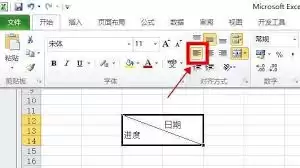
方法一:手动绘制斜线
首先,打开你需要编辑的工作表,用鼠标单击选中要添加斜线的单元格。
接着,点击顶部功能选项卡中的“插入”。
在“插入”选项卡下,找到并点击“形状”按钮。
从形状列表中选择最基础的“直线”形状。
选择后,鼠标指针会变成十字形。将其移至目标单元格内部,按住左键并拖动,即可画出斜线。长度和角度可自由控制。
调整斜线样式
绘制完成后,单击选中斜线,功能区会出现“绘图工具-格式”选项卡。
点击进入,你可以自由调整:
- 线段颜色
- 线条粗细
- 虚实线型
- 阴影效果
调整至与表格风格完美匹配即可。
方法二:使用拆分单元格功能快速制作斜线表头
同样先选中目标单元格,然后点击“数据”选项卡。
在其中找到并点击“拆分单元格”按钮。
在弹出的设置对话框中,你可以:
- 决定拆分成几行几列
- 勾选“添加斜线”选项
确认设置后点击“确定”,一个规整的斜线表头即刻生成,省时省力。
总结
掌握这两种方法,无论是处理简单日程表还是复杂项目报表,你都能轻松为单元格添加斜线。
这个小改动能让数据的层级和归属关系瞬间清晰,显著提升表格的专业性和分析效率。不妨现在就打开Excel尝试,效果立竿见影。

来源:整理自互联网
免责声明:文中图文均来自网络,如有侵权请联系删除,心愿游戏发布此文仅为传递信息,不代表心愿游戏认同其观点或证实其描述。
相关文章
更多-
- 筑业软件如何导出Excel表格详细步骤
- 时间:2026-05-22
-
- Excel 2019页面边距设置步骤详解
- 时间:2026-05-22
-
- Excel百分比计算方法详解
- 时间:2026-05-21
-

- Foxit PDF转换Excel为PDF格式的详细办公教程
- 时间:2026-05-19
-
- Excel查找重复数据并标记颜色的详细教程
- 时间:2026-05-19
-
- Excel定位查询函数INDEX用法详解
- 时间:2026-05-19
-
- Excel表格百分比进度条设置方法详解
- 时间:2026-05-18
-
- Excel 2016中LEFTB函数使用方法详解
- 时间:2026-05-16
精选合集
更多大家都在玩




大家都在看
更多-

- 心灵之眼购买指南与渠道选择
- 时间:2026-05-22
-

- 燕云十六声绝嶂岭万事知任务全流程攻略
- 时间:2026-05-22
-

- 12.0.5奇袭贼装备优先级与属性选择指南
- 时间:2026-05-22
-

- 王牌战士天赋快速升级攻略与技巧详解
- 时间:2026-05-22
-

- 明日方舟终末地账号安全交易平台推荐
- 时间:2026-05-22
-

- 塑胶模具抛光方法与工艺流程详解
- 时间:2026-05-22
-

- Windows进程结束与新建操作指南
- 时间:2026-05-22
-

- 苹果手机如何下载安装粤翔云应用
- 时间:2026-05-22