Microsoft远程桌面文件传输操作指南
时间:2026-05-23 | 作者:318050 | 阅读:0在远程办公或管理中,Microsoft Remote Desktop 的连接稳定性固然重要,但连接建立后,如何高效地在本地与远程设备之间交换文件,往往是决定工作效率的关键。这项功能用好了,能让你在两个系统间无缝协作,如同操作一台电脑。
要实现顺畅的文件交换,第一步是确保两端——你的本地电脑和要连接的远程设备——都已正确安装并配置好 Microsoft Remote Desktop 应用程序。这是所有后续操作的基础。
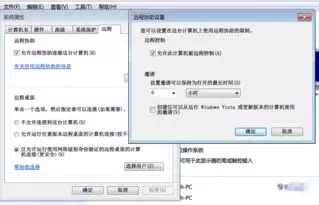
成功建立远程连接后,远程设备的桌面会显示在你的本地屏幕上。那么,文件交换的通道在哪里?通常有以下几种主流且可靠的方法。
方法一:利用共享文件夹功能
这是 Remote Desktop 内置的、最直接的文件交换方式。
其核心思路是在远程设备上设置一个或多个“共享文件夹”,将其视为公共的“中转站”。
设置完成后,在本地电脑上,通过文件资源管理器访问特定网络路径(通常是 \tsclient 加上共享名),就能直接看到这个文件夹。
之后的操作如同常规复制粘贴:
- 把本地文件拖进去,远程端立刻可访问。
- 把远程端文件放入此文件夹,本地也能马上获取。
方法二:借助云存储服务同步
如果共享文件夹因网络策略等原因无法使用,或你需要更灵活的跨平台访问,云存储工具是绝佳的补充。
例如 OneDrive(与微软生态集成度高)、Dropbox、Google Drive 等。
操作很直观:
- 在本地设备,将需传输的文件放入云盘同步文件夹。
- 稍等片刻,文件自动上传至云端。
- 在远程桌面登录同一云盘账户,即可访问文件。
此方法的优势是:
- 不受特定远程连接工具限制。
- 文件始终在云端,访问权限管理更清晰。
方法三:通过电子邮件中转
对于体积不大、临时需传递的文件,最通用方法是发邮件。
操作步骤:
- 在远程桌面内,登录网页邮箱,将文件作为附件发送到自己的另一个邮箱。
- 在本地电脑登录邮箱,收取邮件并下载附件。
此方法几乎无环境限制,但更适合小文件,且步骤相对繁琐。
方法四:探索第三方工具的可能性
除了上述方法,市场上一些专业的远程控制或文件传输软件,常集成了更强大或便捷的拖拽传输功能。
如果你的文件交换需求非常频繁且复杂,可额外研究这些工具,它们有时能带来意想不到的效率提升。
重要注意事项
无论采用哪种方式,有两点需时刻留意:
- 文件安全性:尤其是涉及敏感信息时,考虑在传输前进行加密。
- 存储空间:确保两端设备有足够空间接收文件。
养成好的操作习惯,能让整个流程更稳妥。
掌握了这些文件交换技巧,Microsoft Remote Desktop 就不再仅仅是“屏幕查看器”,而真正成为了生产力倍增器。它让物理距离不再是协作障碍,帮助你更从容地应对各种远程工作场景。

来源:整理自互联网
免责声明:文中图文均来自网络,如有侵权请联系删除,心愿游戏发布此文仅为传递信息,不代表心愿游戏认同其观点或证实其描述。
相关文章
更多-
- Chrome远程桌面远程控制他人电脑教程
- 时间:2026-07-03
-
- Docker Desktop启动失败解决方法
- 时间:2026-07-02
-
- DesktopGoose中文版安装教程:一步步教你轻松搞定
- 时间:2026-06-24
-
- DesktopGoose中文版常见问题与解决方法汇总
- 时间:2026-06-24
-

- 如何彻底卸载DesktopGoose中文版软件
- 时间:2026-06-24
-

- 远程桌面密码保存与免密自动连接设置方法
- 时间:2026-06-18
-

- 远程桌面流畅运行需要什么配置与系统要求?
- 时间:2026-06-14
-

- 远程桌面双显示器设置步骤与多屏幕显示方法
- 时间:2026-06-14
精选合集
更多大家都在玩
大家都在看
更多-

- 高考志愿填报模板完整版附表格填写示例
- 时间:2026-07-04
-

- 2026好玩的挂机手游推荐
- 时间:2026-07-04
-

- 高考志愿填报规划师职业前景与报考指南
- 时间:2026-07-04
-

- 高考志愿填报实用指导与技巧
- 时间:2026-07-04
-

- 高考志愿填报时间安排
- 时间:2026-07-04
-

- 高考志愿填报系统使用技巧与注意事项
- 时间:2026-07-04
-

- 高考志愿填报模拟系统指南
- 时间:2026-07-04
-

- 高考志愿填报方法与技巧详解
- 时间:2026-07-04