小米9手机获取Root权限详细图文教程
时间:2026-05-23 | 作者:318050 | 阅读:0小米9手动Root完整指南
为手机获取Root权限,过程可以相当顺畅。今天,我们以小米9为例,带你走一遍手动Root的完整流程。
核心步骤共四步:准备工作、软件识别与授权、等待刷入、以及最后的权限确认与系统设置。
步骤一:准备工作与连接
准备工作做足,后面就顺利了。
首先,在电脑上安装专业的刷机工具,例如奇兔刷机软件。该工具可在各大技术社区下载安装。
接着,在小米9手机上完成以下操作:
- 退出小米账号。
- 关闭所有锁屏密码(图案、数字密码等)。
- 进入“开发者选项”,开启“USB调试”功能。(注:通常需在“关于手机”中连续点击“MIUI版本”以激活开发者选项)
完成设置后,用数据线连接手机与电脑。此时,电脑上的奇兔刷机软件应开始识别设备。
当软件界面出现成功连接提示时,第一步即告完成。
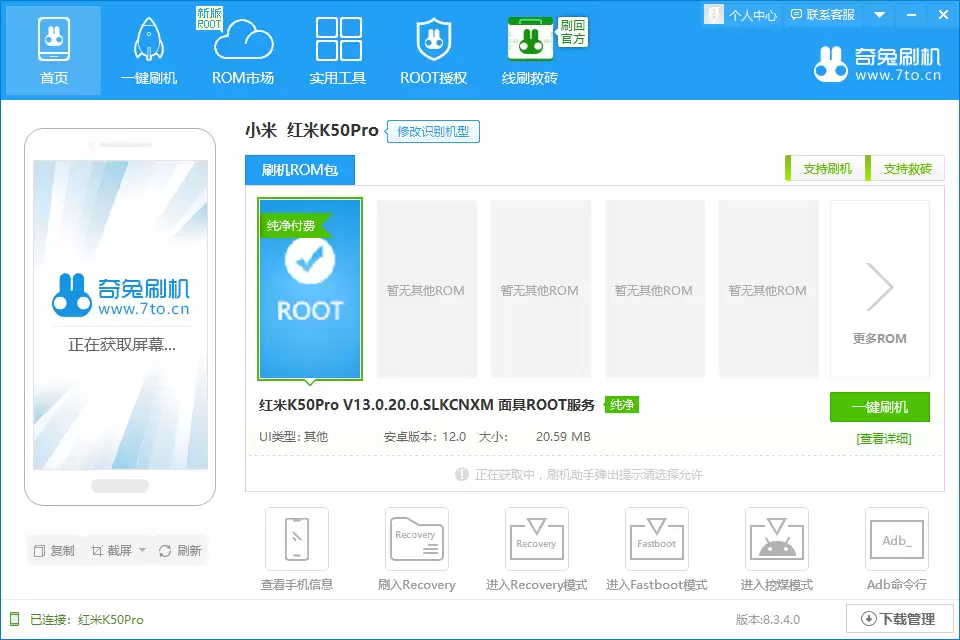
步骤二:一键获取Root授权
软件正确识别小米9后,操作变得直观。
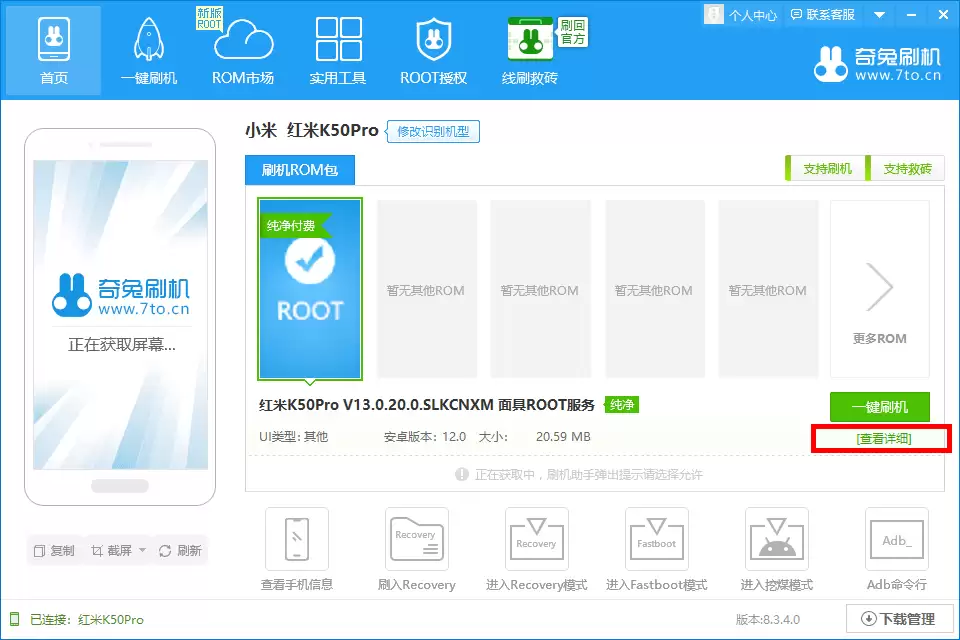
在奇兔刷机主界面,点击醒目的“一键刷机”按钮。
在新弹出的页面中,点击“立即Root”选项。
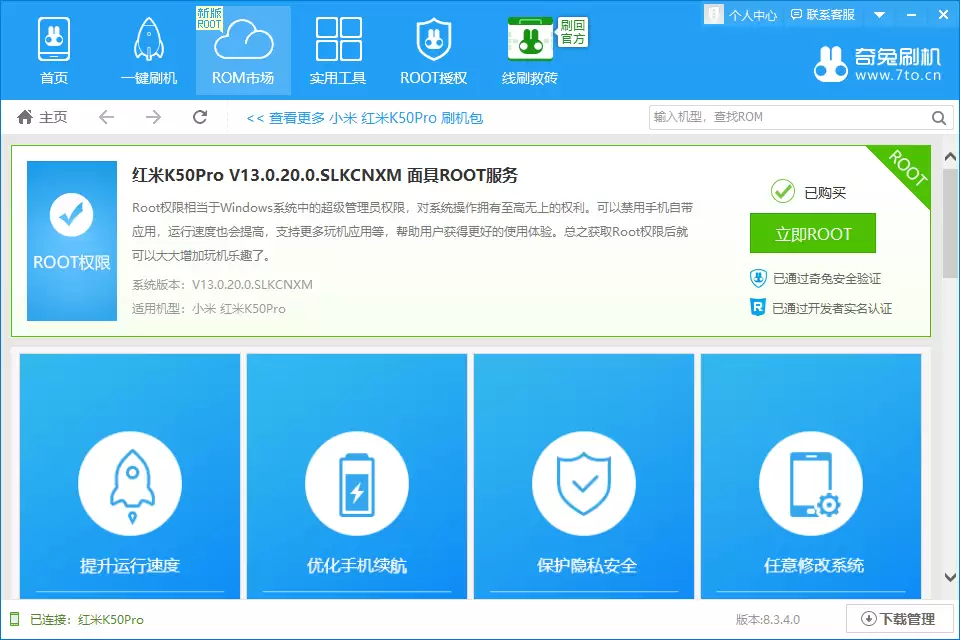
点击后,软件会开始下载对应的Root权限包。
请保持耐心,并确保手机与电脑连接稳定,切勿中途拔掉数据线。
步骤三:自动刷入与重启
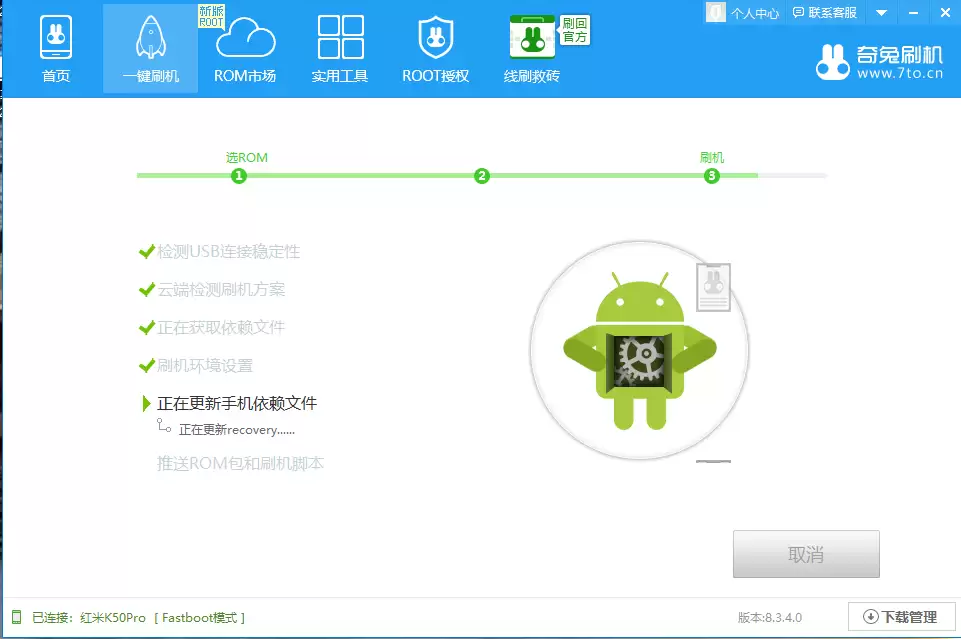
下载完成后,奇兔刷机会自动将Root包刷入手机,并引导手机重启。
刷入过程是全自动的,你只需等待手机重新进入系统界面。
以下示意图展示了此过程的关键节点:

步骤四:权限确认与关键设置
手机重启后,需进行最后一步,确认Root权限生效并防止后续更新覆盖Root。
1. 确认权限生效
将再次开机的小米9重新连接电脑上的奇兔刷机软件。
- 回到软件首页,点击“查看详情”。
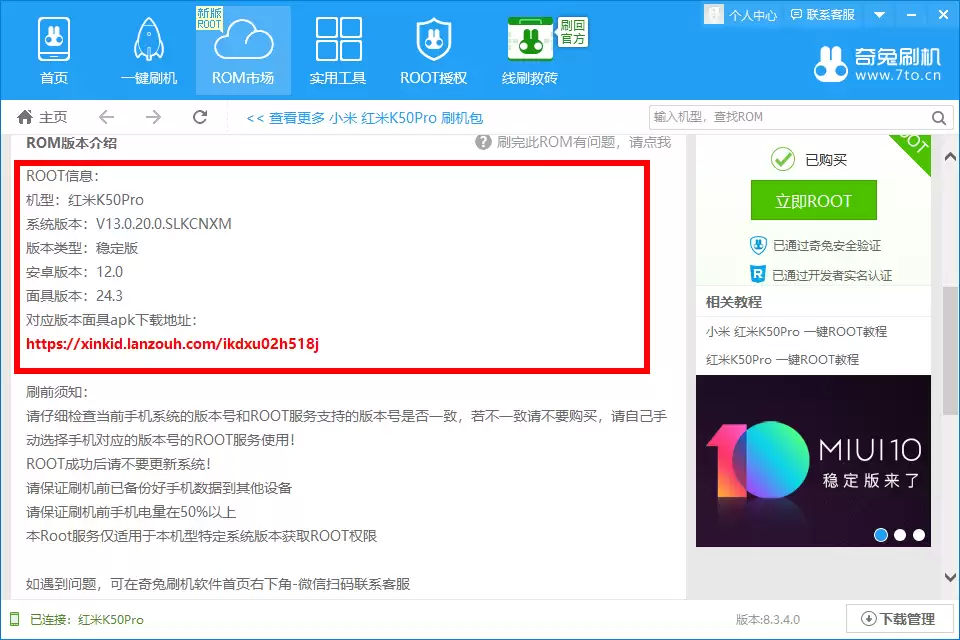
- 在“ROOT详情”页面,根据提示在手机上下载并安装Magisk软件。
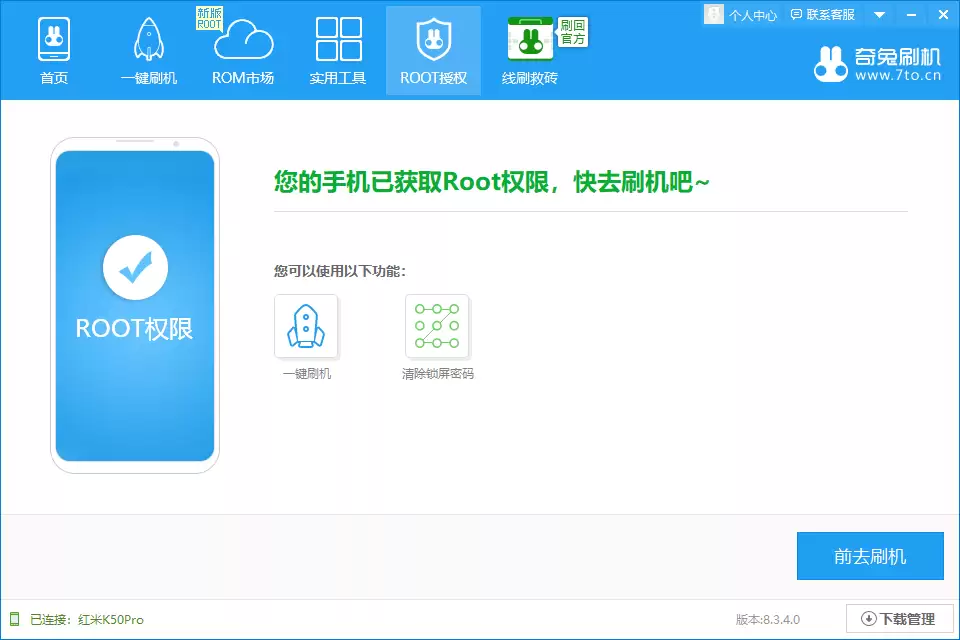
- 在电脑端点击“root授权”。
如果顺利,电脑端会显示授权成功,同时手机桌面会出现Magisk图标。这标志着小米9已成功获取完整Root权限。
2. 关键系统设置(防止更新)
为防止系统自动更新导致Root失效或手机变砖,必须进行以下操作:
进入手机“设置” > “我的设备” > “MIUI版本”。
点击右上角的三个点,进入“系统更新设置”。
将“自动下载”、“智能更新”等所有自动更新选项全部关闭。
今后即使系统推送更新通知,也切记不要点击升级。
总结
至此,小米9手动获取Root权限的全流程结束。
整个过程环环相扣,每一步都关系到最终成败。准备工作和最后的防更新设置,是新手容易忽略的关键点。
希望这份指南能帮助你安全、顺利地解锁手机的更多潜能。

来源:整理自互联网
免责声明:文中图文均来自网络,如有侵权请联系删除,心愿游戏发布此文仅为传递信息,不代表心愿游戏认同其观点或证实其描述。
相关文章
更多-
- 小米为暴雨受灾地区提供免费检测与维修服务
- 时间:2026-05-23
-
- 联想手机平板刷机前如何查询具体型号与系统版本
- 时间:2026-05-22
-
- 黑鲨手机刷机前如何准确查询型号与系统版本
- 时间:2026-05-22
-

- 2亿主摄+8000mAh电池 小米17 Max全面评测:最务实的大屏真香实旗舰
- 时间:2026-05-22
-

- 小米MIUI6悬浮窗开启教程与使用体验分享
- 时间:2026-05-22
-
- 小米3虚拟按键开启方法详解与使用教程
- 时间:2026-05-22
-

- 小米Note 16G与64G版本对比 哪款性价比更高更值得买
- 时间:2026-05-22
-
- 4799元起!小米17 Max只比小米17贵了300元:米粉惊呼定价真的顶
- 时间:2026-05-21
精选合集
更多大家都在玩
热门话题




大家都在看
更多-

- 宝可梦冠军手游地区图鉴收集攻略
- 时间:2026-05-23
-

- 三国志幻想大陆2蜀国阵容怎么搭配 枭之歌最强蜀国队伍推荐
- 时间:2026-05-23
-

- 三幻2火毒谋士队阵容搭配攻略 枭之歌最强阵容选择指南
- 时间:2026-05-23
-

- 三国志幻想大陆2张飞阵容搭配攻略与强度解析
- 时间:2026-05-23
-

- 三幻2枭之歌职业切换玩法详解与使用指南
- 时间:2026-05-23
-

- 三国志幻想大陆2丁夏阵容搭配攻略与强度解析
- 时间:2026-05-23
-

- 暗黑破坏神2重制版第14赛季开启时间与玩法指南
- 时间:2026-05-23
-

- 三国志幻想大陆2乐进阵容搭配攻略与强度解析
- 时间:2026-05-23