Windows 8.1系统镜像官方下载与安装指南
时间:2026-05-23 | 作者:318050 | 阅读:0想给老电脑装回Windows 8.1,或者需要一份干净的原版系统镜像?微软官方的“媒体创建工具”依然是获取它的最可靠途径。
下面这个分步指南,能帮你轻松搞定从下载到制作安装盘的全过程。
整个过程非常直观,只需跟随工具指引一步步操作即可。
准备工作
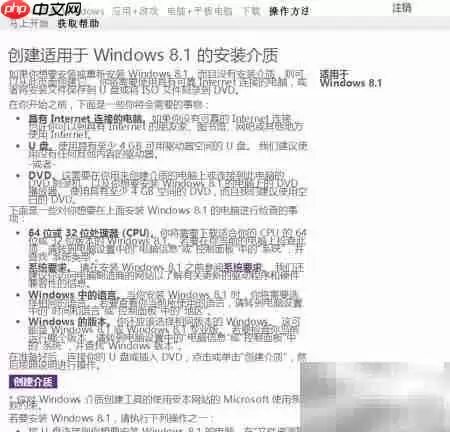
首先,你需要访问微软的官方下载页面,找到“创建安装介质”按钮,点击它来启动流程。
第一步:启动工具
下载并运行“MediaCreationTool.exe”工具。启动后稍等片刻,它会自动加载必要文件,然后你将看到欢迎界面。

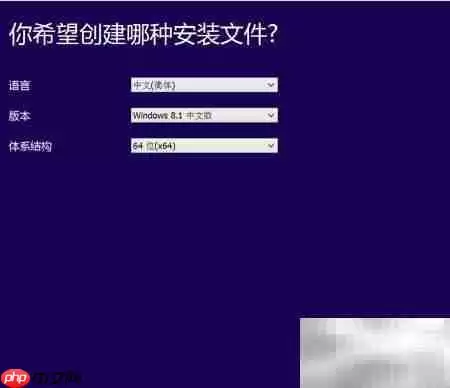
第二步:选择语言与版本
接下来是关键设置:
- 系统语言
- Windows版本(如专业版或家庭版)
- 系统架构(对于绝大多数现代电脑,应选择64位版本)
确认无误后,点击“下一步”。
第三步:选择介质类型
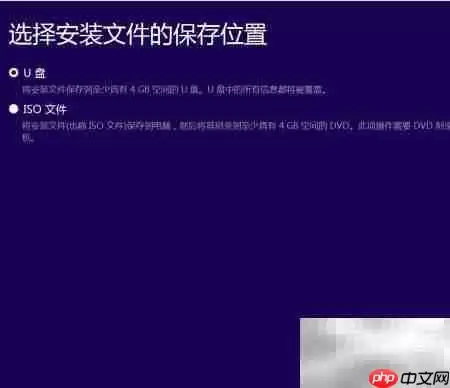
这里你有两个选择:
-
生成ISO镜像文件
如果你想保存镜像以备后用,或打算用虚拟光驱加载安装,请选择此选项。之后为文件指定一个保存位置即可。
-
制作可启动U盘
如果你想制作即插即用的安装U盘,需要提前准备一个容量不小于4GB的空白U盘。
选择“U盘”选项后,工具会列出当前连接的设备,请务必选中正确的那个。
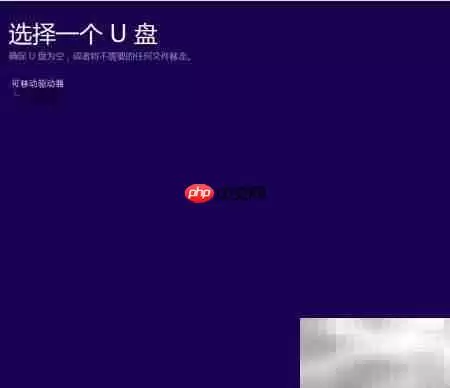
重要提示:选择U盘后,工具会自动对其进行格式化,U盘内所有数据将被清空,请务必提前备份。
第四步:等待下载与创建
最后一步是等待。工具会从微软服务器下载系统文件,并将其写入你指定的ISO文件或U盘中。
此过程耗时取决于你的网速和U盘速度。
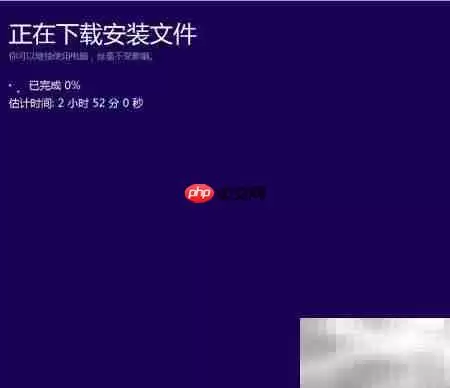
当进度条走完,并提示“你的U盘已准备就绪”或类似信息时,即表示制作完成。
现在,你已拥有一份官方原版的Windows 8.1安装介质,可用于重装系统或存档。

来源:整理自互联网
免责声明:文中图文均来自网络,如有侵权请联系删除,心愿游戏发布此文仅为传递信息,不代表心愿游戏认同其观点或证实其描述。
相关文章
更多-
- Cinema 4D限制功能开启与设置教程
- 时间:2026-05-23
-

- 药品真伪查询电子监管码使用方法
- 时间:2026-05-23
-

- Oracle数据库导出实用方法与步骤详解
- 时间:2026-05-23
-

- 免费水墨视频素材下载资源推荐
- 时间:2026-05-23
-
- 甘肃高考成绩查询时间方式与入口详解
- 时间:2026-05-23
-
- U盘启动盘制作教程 一键安装系统方法详解
- 时间:2026-05-23
-
- Nero 12刻录DVD视频光盘详细步骤教程
- 时间:2026-05-23
-

- 嘟伴添加好友方法详解:轻松找到并联系朋友
- 时间:2026-05-23
精选合集
更多大家都在玩
热门话题




大家都在看
更多-

- 宝可梦冠军手游地区图鉴收集攻略
- 时间:2026-05-23
-

- 三国志幻想大陆2蜀国阵容怎么搭配 枭之歌最强蜀国队伍推荐
- 时间:2026-05-23
-

- 三幻2火毒谋士队阵容搭配攻略 枭之歌最强阵容选择指南
- 时间:2026-05-23
-

- 三国志幻想大陆2张飞阵容搭配攻略与强度解析
- 时间:2026-05-23
-

- 三幻2枭之歌职业切换玩法详解与使用指南
- 时间:2026-05-23
-

- 三国志幻想大陆2丁夏阵容搭配攻略与强度解析
- 时间:2026-05-23
-

- 暗黑破坏神2重制版第14赛季开启时间与玩法指南
- 时间:2026-05-23
-

- 三国志幻想大陆2乐进阵容搭配攻略与强度解析
- 时间:2026-05-23