Cinema 4D限制功能开启与设置教程
时间:2026-05-23 | 作者:318050 | 阅读:0在Cinema 4D中进行复杂建模或动画时,你是否遇到过对象不受控制地“乱跑”?
这时候,一个常被忽略但极其重要的功能——“限制”,就能派上大用场。它就像给操作加上了一道安全围栏,能有效避免误操作。
下面,我们就来快速了解启用这个功能的完整流程。
如何在Cinema 4D中激活限制功能?
整个过程非常直观,只需在软件设置里找到对应的开关即可。
第一步:打开设置面板
首先,在软件顶部的菜单栏里,找到并点击“编辑”菜单。
在弹出的下拉列表中,选择“设置”命令。这是进入软件核心配置的入口。
第二步:定位菜单栏选项
进入设置面板后,注意看顶部的一排选项卡。
这里需要点击“文件”菜单项,来进入相关的界面设置部分。
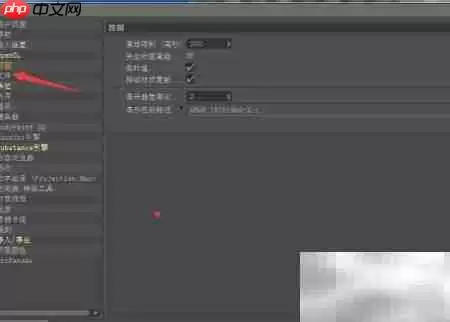
第三步:启用限制功能
在“文件”设置面板中,你会看到一系列选项。
找到名为“限制”的复选框,用鼠标点击勾选它。这个操作就相当于打开了功能开关。
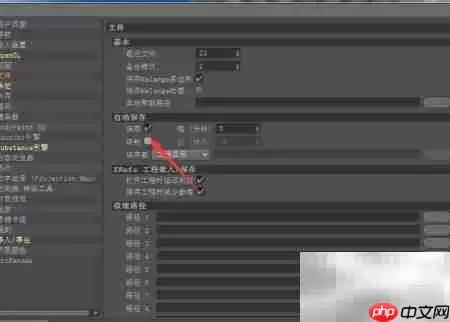
第四步:自动生效
完成勾选后,Cinema 4D会自动保存这项配置。
你不需要再进行额外的确认或保存操作,设置会立即生效。
之后,你就可以在相应的工具或命令中体验到限制功能带来的控制了。
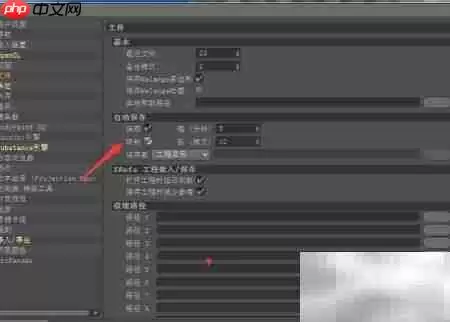
瞧,就这么简单。启用之后,无论是移动、旋转还是缩放,你的操作都会被约束在设定的范围内,建模和动画的精度自然就上来了。
下次觉得控制不住场面时,别忘了检查一下这个功能是否已经打开。

来源:整理自互联网
免责声明:文中图文均来自网络,如有侵权请联系删除,心愿游戏发布此文仅为传递信息,不代表心愿游戏认同其观点或证实其描述。
相关文章
更多-

- 药品真伪查询电子监管码使用方法
- 时间:2026-05-23
-

- Oracle数据库导出实用方法与步骤详解
- 时间:2026-05-23
-

- 免费水墨视频素材下载资源推荐
- 时间:2026-05-23
-
- 甘肃高考成绩查询时间方式与入口详解
- 时间:2026-05-23
-
- U盘启动盘制作教程 一键安装系统方法详解
- 时间:2026-05-23
-
- Nero 12刻录DVD视频光盘详细步骤教程
- 时间:2026-05-23
-
- Windows 8.1系统镜像官方下载与安装指南
- 时间:2026-05-23
-

- 嘟伴添加好友方法详解:轻松找到并联系朋友
- 时间:2026-05-23
精选合集
更多大家都在玩
热门话题




大家都在看
更多-

- 宝可梦冠军手游地区图鉴收集攻略
- 时间:2026-05-23
-

- 三国志幻想大陆2蜀国阵容怎么搭配 枭之歌最强蜀国队伍推荐
- 时间:2026-05-23
-

- 三幻2火毒谋士队阵容搭配攻略 枭之歌最强阵容选择指南
- 时间:2026-05-23
-

- 三国志幻想大陆2张飞阵容搭配攻略与强度解析
- 时间:2026-05-23
-

- 三幻2枭之歌职业切换玩法详解与使用指南
- 时间:2026-05-23
-

- 三国志幻想大陆2丁夏阵容搭配攻略与强度解析
- 时间:2026-05-23
-

- 暗黑破坏神2重制版第14赛季开启时间与玩法指南
- 时间:2026-05-23
-

- 三国志幻想大陆2乐进阵容搭配攻略与强度解析
- 时间:2026-05-23