AE全选功能设置方法与操作步骤详解
时间:2026-05-23 | 作者:318050 | 阅读:0在Adobe After Effects(简称AE)中,“全选”是一项基础但至关重要的效率操作。它能帮你节省大量重复操作的时间,让你更专注于创意本身。
今天,我们将系统梳理AE中几种核心的“全选”操作,助你彻底掌握这个效率利器。
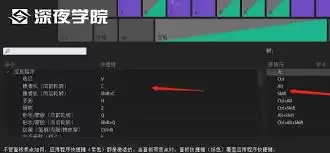
一、全选图层:统一操作的起点
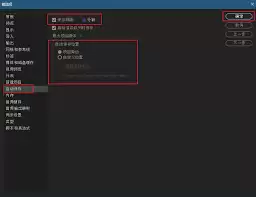
无论是批量调整位置,还是统一添加特效,全选图层都是第一步。操作在时间轴面板进行:
快捷键法(最推荐):
- Windows系统:按下
Ctrl + A。 - Mac系统:按下
Command + A。
当前合成中的所有图层将瞬间被选中。
菜单法:点击顶部菜单栏的“编辑”,在下拉列表中找到并点击“全选”。
二、全选素材:项目管理的便捷手段
项目面板中的素材文件同样可以批量处理,例如一次性替换导入设置或整理归类。
操作逻辑与全选图层一致:
- 确保项目面板处于激活状态。
- 使用相同的快捷键
Ctrl + A(Win)或Command + A(Mac)。 - 或通过“编辑”菜单中的“全选”命令。
三、全选关键帧:动画调整的核心技巧
整体平移动画或统一修改关键帧缓动效果时,需要先选中所有关键帧。
专门的关键帧全选快捷键:
- Windows:
Ctrl + Alt + A - Mac:
Command + Option + A
前提是需先选中目标图层,再使用此快捷键,该图层所有关键帧将被高亮选中。
菜单操作路径:选中图层后,点击“动画”菜单 → “关键帧辅助” → “全部关键帧”。
四、全选属性:参数设置的批量之道
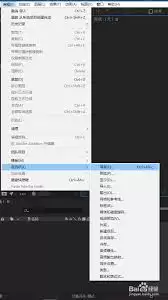
当需要对同一图层的多个属性(如位置、缩放、旋转)进行统一更改时,可使用此功能。
操作方法:
- 选中目标图层。
- 使用快捷键:
Ctrl + Shift + A(Win)或Command + Shift + A(Mac)。
执行后,该图层下所有展开的属性将被选中,即可进行批量调整。此功能同样可在“动画”菜单的相关选项中找到。
总结
熟练掌握这些全选技巧,能让软件操作更加流畅,减少无谓点击,把更多时间留给创意构思和细节打磨。
无论你是新手还是有一定经验的使用者,将这些基础操作变为肌肉记忆,必将显著提升你的AE工作效率。

来源:整理自互联网
免责声明:文中图文均来自网络,如有侵权请联系删除,心愿游戏发布此文仅为传递信息,不代表心愿游戏认同其观点或证实其描述。
相关文章
更多-

- 潮城骑行临时停车指南与正确方法
- 时间:2026-05-23
-

- Visio数据流图制作步骤详解
- 时间:2026-05-23
-
- Cinema 4D限制功能开启与设置教程
- 时间:2026-05-23
-

- 药品真伪查询电子监管码使用方法
- 时间:2026-05-23
-

- Oracle数据库导出实用方法与步骤详解
- 时间:2026-05-23
-

- 免费水墨视频素材下载资源推荐
- 时间:2026-05-23
-
- 甘肃高考成绩查询时间方式与入口详解
- 时间:2026-05-23
-
- U盘启动盘制作教程 一键安装系统方法详解
- 时间:2026-05-23
精选合集
更多大家都在玩
热门话题




大家都在看
更多-

- 宝可梦冠军手游地区图鉴收集攻略
- 时间:2026-05-23
-

- 三国志幻想大陆2蜀国阵容怎么搭配 枭之歌最强蜀国队伍推荐
- 时间:2026-05-23
-

- 三幻2火毒谋士队阵容搭配攻略 枭之歌最强阵容选择指南
- 时间:2026-05-23
-

- 三国志幻想大陆2张飞阵容搭配攻略与强度解析
- 时间:2026-05-23
-

- 三幻2枭之歌职业切换玩法详解与使用指南
- 时间:2026-05-23
-

- 三国志幻想大陆2丁夏阵容搭配攻略与强度解析
- 时间:2026-05-23
-

- 暗黑破坏神2重制版第14赛季开启时间与玩法指南
- 时间:2026-05-23
-

- 三国志幻想大陆2乐进阵容搭配攻略与强度解析
- 时间:2026-05-23