QQ浏览器压缩照片教程:简单几步缩小图片大小
时间:2026-05-24 | 作者:318050 | 阅读:0处理手机里的高清照片时,文件体积太大常常让人头疼。无论是发送缓慢,还是占用存储空间多,都影响使用体验。这时候,直接压缩一下,问题就能迎刃而解。你可能不知道,QQ浏览器内置的“文件”工具里,就藏着这个实用的图片压缩功能,操作起来非常简单。

QQ浏览器怎么压缩照片?
整个过程只需几步,完全无需借助其他应用。具体操作方法如下:
第一步:进入图片管理
打开手机QQ浏览器,将底部导航栏切换到「文件」选项。进入文件管理界面后,注意上方通常会有一个「图片」分类标签,点击它进入专门的图片管理页面。
第二步:选择目标照片
在图片列表中浏览,找到你需要压缩的那张照片。使用手指长按这张照片,直到它被选中(通常会显示勾选标记或背景变色)。
第三步:执行压缩操作
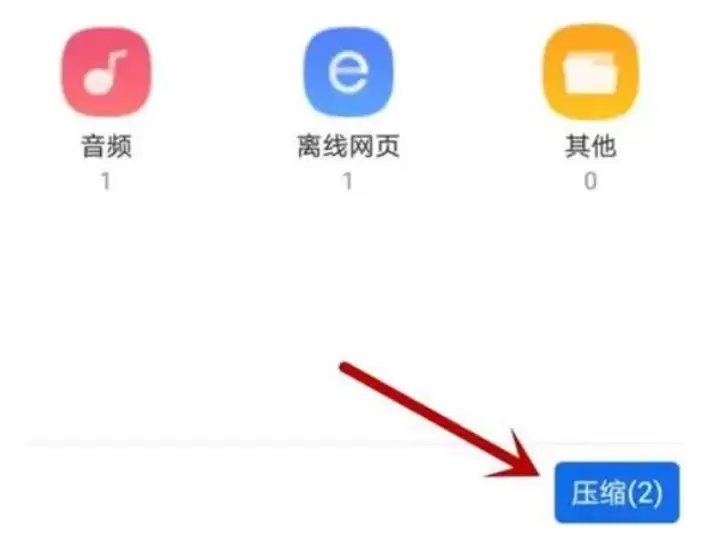
选中照片后,屏幕下方或上方会弹出功能菜单。在菜单中仔细查找「压缩」或类似选项(图标可能是一个向内的箭头或标有“压缩”字样),点击它。
浏览器通常会快速完成压缩,并自动保存为一个新文件。原始照片依然保留,无需担心被覆盖。

来源:整理自互联网
免责声明:文中图文均来自网络,如有侵权请联系删除,心愿游戏发布此文仅为传递信息,不代表心愿游戏认同其观点或证实其描述。
相关文章
更多-

- QQ浏览器图片收藏功能开启与使用教程
- 时间:2026-06-12
-

- QQ浏览器如何删除特定历史记录
- 时间:2026-06-12
-

- QQ浏览器禁止跟踪功能开启步骤详解
- 时间:2026-06-12
-
- QQ浏览器Mac版版本号查看方法详解
- 时间:2026-06-12
-

- QQ浏览器Mac版用户反馈渠道与提交方法指南
- 时间:2026-06-12
-

- QQ浏览器Mac版历史记录查看方法详解
- 时间:2026-06-12
-

- QQ浏览器Mac版默认搜索引擎设置与修改方法
- 时间:2026-06-12
-

- QQ浏览器Mac版删除搜索引擎设置方法
- 时间:2026-06-12
精选合集
更多大家都在玩
大家都在看
更多-

- Zoom双显示器模式开启与设置教程
- 时间:2026-06-13
-

- Zoom会议时长查看与显示方法详解
- 时间:2026-06-13
-

- Zoom会议离开时如何设置确认弹窗提示
- 时间:2026-06-13
-

- 剪映上下分屏效果制作与设置教程
- 时间:2026-06-13
-

- 剪映咔嚓特效添加教程:轻松制作趣味转场
- 时间:2026-06-13
-

- 剪映翻页特效设置教程:轻松制作专业电子相册
- 时间:2026-06-13
-

- 剪映画面缩放设置教程:从基础到高级操作指南
- 时间:2026-06-13
-

- ToDesk安全密码设置教程:仅用安全密码验证登录
- 时间:2026-06-13