迅雷如何查找他人共享的资源文件
时间:2026-05-24 | 作者:318050 | 阅读:0迅雷:依然是下载工具的首选
说到下载工具,迅雷依然是许多用户的首选。这款由深圳迅雷网络技术有限公司开发的软件,凭借其多资源超线程技术,能够智能整合网络数据源,实现稳定高效的文件下载。
即便已迭代到第12代,它的核心优势——速度与可靠性——始终在线。
不止于下载:贴心的用户体验
除了基本功扎实,迅雷在用户体验上也下足了功夫。
- 动态皮肤更换:让软件界面不再单调。
- 任务分组与智能分类:让文件管理井井有条。
- 预备下载:优化下载流程。
今天,我们就来具体聊聊,如何利用迅雷查找并下载他人分享的文件资源。
六步轻松下载分享文件
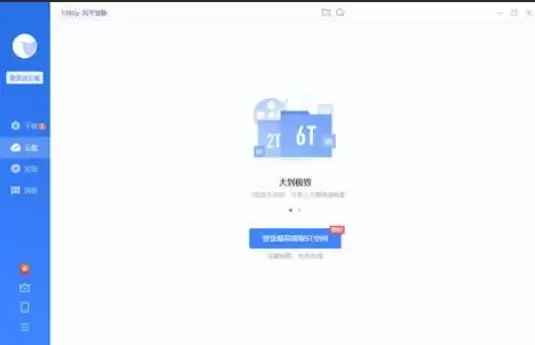
第一步:启动软件
在电脑上找到迅雷图标,双击打开软件。
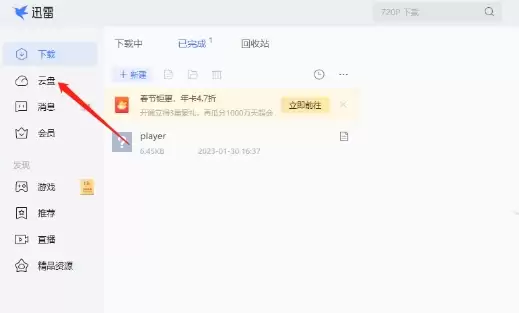
第二步:在云盘中定位文件
进入“云盘”页面。这里会列出所有已接收的文件。
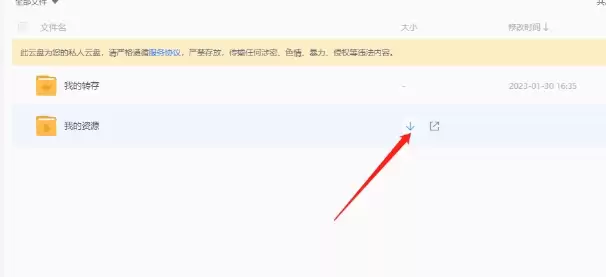
找到目标文件,将鼠标移上去,点击右侧出现的【下载】按钮。
第三步:选择存储路径
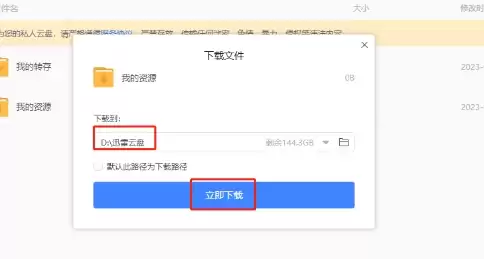
点击下载后,会弹出窗口让你选择文件存放位置。
选好路径,点击【立即下载】,文件便开始下载到本地。
第四步:高效管理全部文件
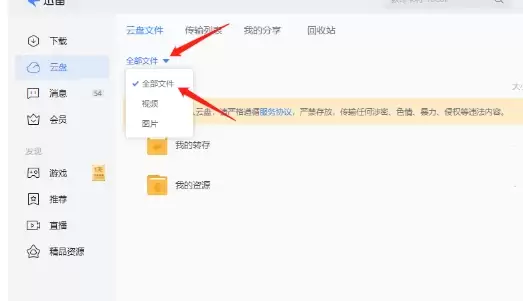
如果云盘文件很多,可以点击页面上方的【全部文件】按钮。
在下拉菜单中,可按视频、文档等类型进行筛选,快速定位所需文件。
第五步:善用传输与分享管理
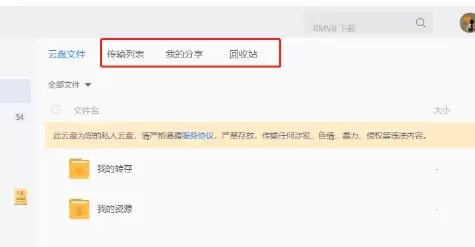
云盘页面顶部还有几个实用选项:
- 传输列表:所有正在下载或上传的任务进度一目了然。
- 我的分享:集中管理你分享出去的文件链接。
- 回收站:用于恢复误删的文件。
第六步:查看分享与恢复文件
【我的分享】集中管理着你分享出去的所有文件链接。
万一误删了文件,可以去【回收站】查看,很可能有机会恢复。
总结
通过以上六个步骤,你就能轻松驾驭迅雷的分享文件搜索与下载功能。
整个过程设计直观,多操作几次即可熟练掌握。

来源:整理自互联网
免责声明:文中图文均来自网络,如有侵权请联系删除,心愿游戏发布此文仅为传递信息,不代表心愿游戏认同其观点或证实其描述。
相关文章
更多-

- 迅雷VIP会员账号共享最新合集
- 时间:2026-06-17
-

- 迅雷FTP探测器使用图文教程详解
- 时间:2026-06-15
-

- 迅雷无法下载文件怎么办 详细解决方法步骤
- 时间:2026-06-15
-

- 迅雷禁止上传设置教程:一步步关闭上传功能
- 时间:2026-06-15
-

- 迅雷如何设置同时下载多个任务
- 时间:2026-06-15
-

- 迅雷看看如何截取静态与动态图片操作指南
- 时间:2026-06-15
-

- 迅雷下载任务违规提示的解决方法与处理步骤
- 时间:2026-06-15
-

- 迅雷看看如何设置自动关机 详细操作步骤指南
- 时间:2026-06-15
精选合集
更多大家都在玩
大家都在看
更多-

- 无畏冒险手游数码宝贝攻略大全
- 时间:2026-06-18
-

- Win10系统360浏览器无法上网的解决方法
- 时间:2026-06-18
-

- 360浏览器鼠标手势设置与使用技巧详解
- 时间:2026-06-18
-

- 360浏览器鼠标手势开启与使用教程
- 时间:2026-06-18
-

- 美派音乐App拉黑其他用户的操作步骤与教程
- 时间:2026-06-18
-

- 改日期的p图软件有哪些
- 时间:2026-06-18
-

- 小盒学生订正错题的方法与步骤详细教程
- 时间:2026-06-18
-

- 夏日系列mokoko最新价格一览
- 时间:2026-06-18