音乐剪辑教程 用格式工厂快速裁剪音频时长
时间:2026-05-24 | 作者:318050 | 阅读:0音频剪辑入门:用格式工厂轻松上手
音频剪辑听起来专业,但用对工具,上手并不难。本文将以“格式工厂”为例,带你走一遍完整的音频剪辑流程。
跟着步骤操作,你也能轻松搞定从导入、剪辑到导出的全过程。
第一步:进入音频功能区
首先,打开格式工厂,在主界面找到并进入“音频”功能区。
这里列出了各种音频格式。你可以选择原始格式,或直接选定最终需要转换成的目标格式。

第二步:添加音频文件
接下来,添加需要处理的音频文件。
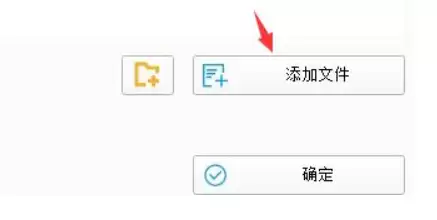
最直接的方法是把文件拖拽到软件窗口。你也可以点击“添加文件”按钮,从电脑文件夹中手动选择。
第三步:选择剪辑方式
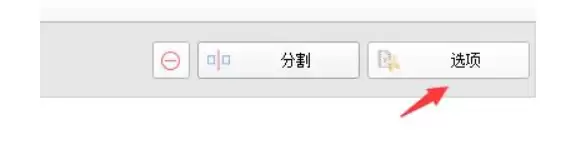
文件添加成功后,点击文件旁边的“分割”按钮,进入核心剪辑环节。
你会看到几种便捷的分割方式:
- 按时间分割
- 按段数平均分割
- 按文件大小平均分割
这些方式适合快速拆分长音频。

精准剪辑:手动设置起止点
如果平均分割无法满足需求,你需要更精确地截取某一段落。
这时,请点击右侧的“选项”按钮,使用更精细的工具。
在弹出的窗口中,你可以通过两种方式精确设定剪辑片段:
- 手动输入“开始时间”和“结束时间”
- 拖动滑块进行设定
这样可以确保截取到毫秒不差的内容。

这个界面右侧还提供了一些实用功能,方便你核对剪辑效果:
- 微调播放持续时间
- 设置预览精确度
- 调整播放速度

锦上添花:字幕与封面
除了剪切,在“选项”菜单里还能为音频做些“美化”。
例如,为音乐文件嵌入歌词字幕,或者更换音频封面,让成品看起来更专业。

所有剪辑和设置都调整满意后,点击“确定”保存当前任务的所有设置。

第四步:执行输出与查看成果
回到主界面,任务已出现在列表中。点击上方的“开始”按钮,软件会自动处理并输出最终文件。

处理完成后,想快速找到成品?
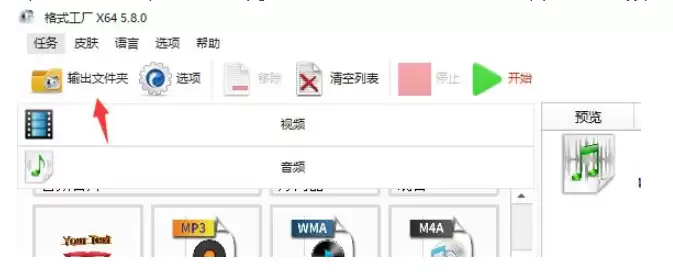
直接点击软件左上角的“输出文件夹”图标,就能一键直达保存剪辑后音频的目录,方便立即查看或使用。
总结
整个流程清晰直接。从导入到精细剪辑,再到最后输出,格式工厂将这些功能集成在直观的界面上。
多操作两次,你就能熟能生巧,高效处理各种音频剪辑需求。

来源:整理自互联网
免责声明:文中图文均来自网络,如有侵权请联系删除,心愿游戏发布此文仅为传递信息,不代表心愿游戏认同其观点或证实其描述。
相关文章
更多-

- 格式工厂联系邮箱查找方法与详细步骤指南
- 时间:2026-06-08
-
- 格式工厂制作GIF动画详细图文教程
- 时间:2026-06-08
-

- 视频合并方法详解 格式工厂操作步骤指南
- 时间:2026-06-08
-

- 如何查看格式工厂的版本号与当前版本信息
- 时间:2026-06-06
-

- 视频下载方法详解 格式工厂使用教程
- 时间:2026-06-06
-

- 格式工厂字幕修改教程:轻松添加与调整视频字幕
- 时间:2026-06-06
-

- 格式工厂软件功能全面解析与使用指南
- 时间:2026-05-26
-
- 视频压缩教程:用格式工厂轻松缩小视频文件大小
- 时间:2026-05-24
精选合集
更多大家都在玩
大家都在看
更多-

- 魔法手游推荐
- 时间:2026-06-12
-

- 碧蓝航线主题在网易MuMu模拟器上的设置教程
- 时间:2026-06-12
-

- 奥特曼游戏合集
- 时间:2026-06-12
-

- 网易MuMu模拟器UI界面快捷键设置方法
- 时间:2026-06-12
-

- 网易MuMu模拟器护眼模式开启方法详解
- 时间:2026-06-12
-

- 网易MuMu模拟器隐藏按键操作指南
- 时间:2026-06-12
-

- 网易MuMu模拟器底部工具栏隐藏方法详解
- 时间:2026-06-12
-

- 明日之后MuMu模拟器主题设置与优化教程
- 时间:2026-06-12