EV录屏无声问题解决方法与排查步骤
时间:2026-05-24 | 作者:318050 | 阅读:0EV录屏:免费录屏利器
EV录屏在免费屏幕录制软件中表现相当出色。
无论是录制教程、捕捉游戏高光,还是其他任何屏幕画面捕捉场景,它都能胜任。功能全面,覆盖了录制时的多种需求:
- 分屏录制
- 实时显示按键
- 录屏时涂鸦标注
画质方面,用户拥有充分自主权。可以根据网络状况和视频用途,自由调整原画级别和码率,确保最终视频既清晰又流畅。
常见问题:录制时突然没声音
工具虽好,偶尔也会遇到小麻烦。录制时突然没声音就是其中之一。
别急,这个问题通常不难解决。下面梳理最常见的排查步骤和解决方法。
第一步:检查基础录音开关
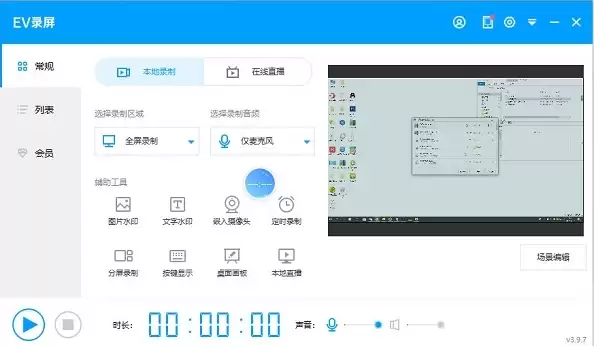
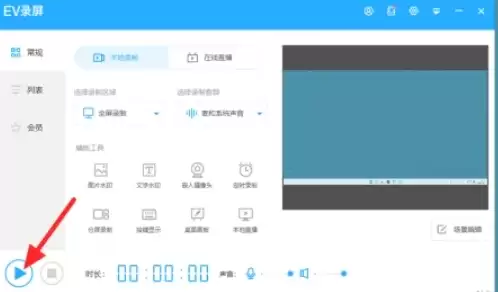
首先,打开EV录屏软件,进入主录制界面。
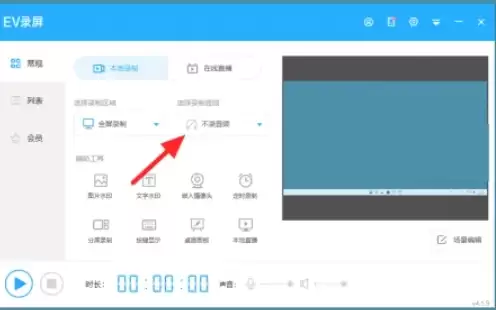
这里需要留意一个可能被无意勾选的选项——“不录音频”。如果这个选项被勾选,软件就不会捕捉任何声音。
第一步就是确认它处于未选中状态。
第二步:确认音频来源
排除了“静音”开关,接下来需要确认具体要录什么声音。
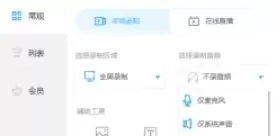
在软件的音频设置区域,通常有一个下拉菜单或几个复选框,用于选择音源。常见选项包括:
- 仅麦克风
- 仅系统声音
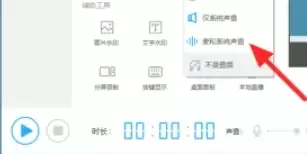
- 麦和系统声音
如果你想同时录制自己的解说和电脑播放的声音(如背景音乐、游戏音效),就必须确保选中了“麦和系统声音”这一项。只选一个,就会丢失另一部分音频。
第三步:进行系统权限检查
这是最关键,也最容易被忽略的一步。很多时候,软件本身设置没问题,但操作系统“关了门”。
无论是Windows还是macOS,现代系统都对应用程序访问硬件设备有严格的隐私权限控制。
你需要到系统的“设置”或“隐私与安全性”部分,找到相关权限列表:
- 麦克风权限(用于录制你的人声)
- 屏幕录制或扬声器权限(用于录制系统内部声音)
检查EV录屏是否在允许的名单内。如果被禁用,手动打开即可。
第四步:开始录制与验证
完成上述所有检查后,就可以点击“开始”按钮进行录制。
建议在正式录制重要内容前,先进行一个简短的测试录制。播放测试片段,确保声音已被正常捕捉。
总结
按照这个顺序排查,绝大多数“录不上声音”的问题都能解决。
这类问题多半出在“设置”和“权限”这两道关卡上。理清思路,解决起来并不复杂。

来源:整理自互联网
免责声明:文中图文均来自网络,如有侵权请联系删除,心愿游戏发布此文仅为传递信息,不代表心愿游戏认同其观点或证实其描述。
相关文章
更多-
- EV录屏如何同时录制屏幕与人脸画面
- 时间:2026-06-05
-
- EV录屏窗口穿透功能开启步骤详解
- 时间:2026-06-05
-

- EV录屏添加水印方法 简单三步设置教程
- 时间:2026-06-05
-
- EV录屏悬浮球开启方法与使用技巧详解
- 时间:2026-06-05
-

- EV录屏保存到桌面的详细步骤教程
- 时间:2026-05-24
-
- EV录屏如何关闭外部声音录制
- 时间:2026-05-24
-

- EV录屏视频导出教程:详细步骤与格式选择指南
- 时间:2026-05-24
-

- EV录屏悬浮球隐藏方法详解
- 时间:2026-05-24
精选合集
更多大家都在玩
热门话题
大家都在看
更多-

- 超现实游戏推荐
- 时间:2026-06-05
-

- SpaceSniffer开启日志扫描警告功能详细步骤教程
- 时间:2026-06-05
-

- SpaceSniffer设置弹出控制台登录事件方法详解
- 时间:2026-06-05
-

- SpaceSniffer磁盘空间分析工具扫描后窗口闪烁设置教程
- 时间:2026-06-05
-

- SpaceSniffer边界对比硬朗模式设置教程
- 时间:2026-06-05
-

- SpaceSniffer磁盘分析工具使用与设置指南
- 时间:2026-06-05
-

- NVIDIA显卡驱动安装失败解决方法与步骤详解
- 时间:2026-06-05
-

- NVIDIA显卡通用驱动64位安装教程与步骤详解
- 时间:2026-06-05