火绒安全软件关闭病毒防护功能的详细步骤
时间:2026-05-25 | 作者:游戏探长 | 阅读:0火绒怎么关闭病毒防护?
火绒安全软件以轻巧高效著称,是许多用户电脑防护的选择。其防护功能默认开启,但在某些特殊情况下,例如运行特定软件或进行系统调试时,你可能需要临时关闭病毒防护。
具体操作过程非常直观,只需几步即可完成。

操作步骤详解
整个操作路径清晰,按照以下步骤进行:
- 第一步:打开主界面
在电脑桌面找到并打开火绒安全软件的主程序。 - 第二步:进入防护中心
在主界面左侧的功能菜单栏中,找到并点击“防护中心”选项。
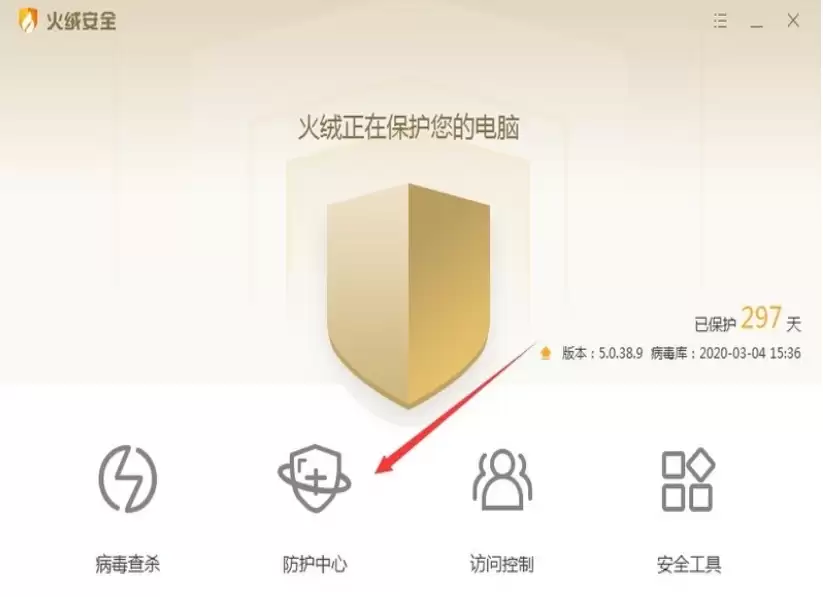
- 第三步:找到病毒防护
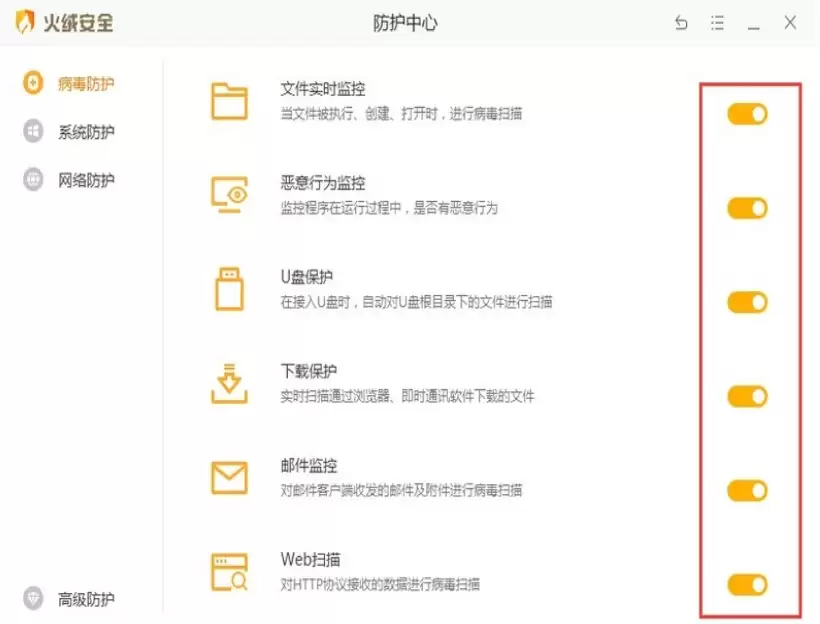
进入“防护中心”后,你会看到核心防护模块列表,包括“病毒防护”、“系统防护”、“网络防护”等。点击“病毒防护”。 - 第四步:关闭具体功能
点击后,界面会展开显示“病毒防护”下的详细功能开关,如文件实时监控、U盘保护等。找到你需要临时关闭的具体功能,将其右侧的开关按钮从蓝色(开启状态)点击切换为灰色(关闭状态)。
重要提醒
完成上述步骤后,相应的病毒防护功能即被暂时关闭。
请注意:关闭防护会使电脑暴露于潜在安全风险中。务必仅在明确需要时操作,并在完成特定任务后,及时重新开启防护,以确保系统持续安全。

免责声明:文中图文均来自网络,如有侵权请联系删除,心愿游戏发布此文仅为传递信息,不代表心愿游戏认同其观点或证实其描述。
相关文章
更多-

- 火绒安全软件如何查看电脑硬件信息
- 时间:2026-07-15
-

- 火绒安全软件查看电脑硬件信息教程
- 时间:2026-07-12
-
- 火绒安全软件在线升级详细操作步骤指南
- 时间:2026-07-10
-

- 火绒安全软件清理系统垃圾详细教程
- 时间:2026-06-15
-

- 火绒安全自定义病毒查杀设置教程
- 时间:2026-06-15
-

- 火绒安全软件拦截广告弹窗设置方法详解
- 时间:2026-06-15
-

- 火绒安全软件网络修复功能使用教程与问题解决指南
- 时间:2026-06-15
-

- 火绒安全软件日志保存天数设置教程
- 时间:2026-06-15
精选合集
更多大家都在玩
热门话题
大家都在看
更多-

- 蚂蚁新村小课堂今日答案9月26日 人工智能训练师通过什么方式持续提升AI模型的效果
- 时间:2026-09-26
-
- 蚂蚁新村2026年9月26日答案最新
- 时间:2026-09-26
-
- 蚂蚁庄园答案2026年9月27日
- 时间:2026-09-26
-
- 蚂蚁庄园今天答题答案2026年9月27日
- 时间:2026-09-26
-
- 蚂蚁庄园今日答案2026年9月27日
- 时间:2026-09-26
-
- 以下哪种常见病的早期症状隐匿,被称为“沉默的杀手” 蚂蚁庄园今日答案9.27
- 时间:2026-09-26
-
- 小鸡答题今天的答案是什么2026年9月27日
- 时间:2026-09-26
-
- 蚂蚁庄园每日答题答案2026年9月27日
- 时间:2026-09-26