WPS两页并一页显示设置方法
时间:2026-05-25 | 作者:318050 | 阅读:0在日常办公中,我们常常需要根据不同的查看需求来调整文档的显示方式。
例如,审阅长文档时,双页并排显示能方便对比;而在精细编辑或阅读时,单页显示则更聚焦,不易分心。
WPS Office作为一款功能全面的办公套件,自然提供了灵活便捷的视图切换功能。
如果你正在处理一份当前以双页模式显示的文档,想要回归到清晰简洁的单页视图,其实只需要几步简单的操作。
下面,我们就来具体看看如何在WPS中实现这个切换。

第一步:打开目标文档
首先,确保你的电脑上已经安装了WPS Office。
启动软件后,找到并打开你需要调整显示方式的文档文件。
第二步:定位视图菜单
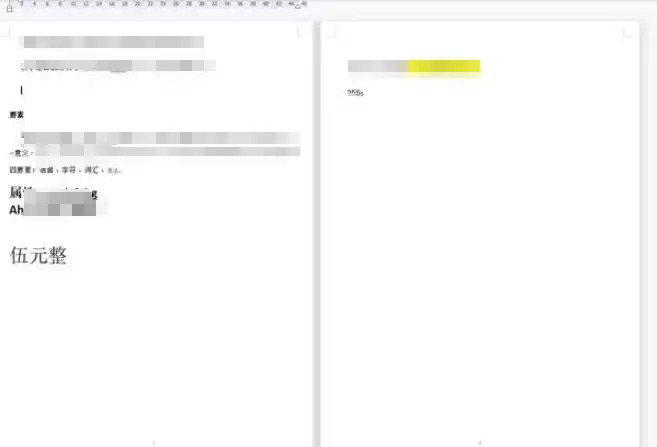
文档打开后,你可能会看到内容以左右两页并排的形式呈现。
这时,请将目光移向软件窗口顶部的菜单栏。
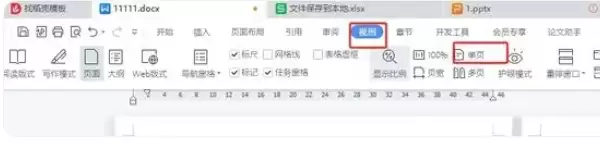
在那里,找到并点击“视图”选项卡,它通常与“文件”、“编辑”等选项并列。
第三步:切换至单页显示
点击“视图”后,会展开一个包含多种显示选项的下拉菜单。
从中,选择“单页”这一项。
一旦点击,WPS便会立即响应,将文档的显示模式从双页并列切换为一次只展示一页。

第四步:确认与调整
切换完成后,回到文档编辑区域查看效果。此时,文档应该已经按照单页的方式清晰展示了。
如果觉得页面大小或布局还不完全符合你的视觉习惯,WPS还提供了更细致的调整工具。
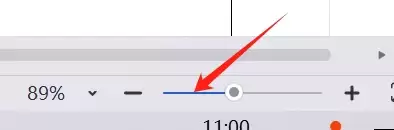
留意文档窗口右下角,那里有一个显示比例控件,可能以百分比数字或滑块的形式存在。
通过拖动这个滑块,或者直接输入你想要的百分比数值,可以自由缩放页面显示大小。
这个功能在你需要放大查看细节,或是希望一屏看到更多内容时,尤其管用。

总结
在WPS中完成从双页到单页显示的切换,核心就在于利用“视图”菜单中的选项。
配合显示比例调节,你就能获得最舒适、最高效的文档浏览体验。
无论是撰写报告还是阅读材料,这个简单技巧都能让你的办公过程更加顺畅。

来源:整理自互联网
免责声明:文中图文均来自网络,如有侵权请联系删除,心愿游戏发布此文仅为传递信息,不代表心愿游戏认同其观点或证实其描述。
相关文章
更多-

- Office365最新永久激活密钥获取分享
- 时间:2026-06-19
-

- 办公新手必看:Office2013与Office365核心区别
- 时间:2026-06-18
-

- Excel 2013冻结窗口与拆分窗格操作指南
- 时间:2026-06-18
-

- Office2013卸载失败提示安装程序包语言不受支持解决方法
- 时间:2026-06-18
-

- Office 2010自定义功能区设置与修改教程
- 时间:2026-06-16
-

- Word 2010题注添加教程 图文详解插入方法与步骤
- 时间:2026-06-16
-

- Microsoft Word 2010删除空白页的详细步骤教程
- 时间:2026-06-16
-

- Office 2010数学公式插入教程与详细步骤
- 时间:2026-06-16
精选合集
更多大家都在玩
大家都在看
更多-

- Safari浏览器翻译外语页面失效的原因
- 时间:2026-06-19
-

- 国家税务总局电子税务局网页版登录入口
- 时间:2026-06-19
-

- UC浏览器智能预读开启实现自动翻页教程
- 时间:2026-06-19
-

- Safari浏览器全屏模式下工具栏无法自动隐藏或显示原因
- 时间:2026-06-19
-

- 米侠浏览器V5.9网页深色模式强行渲染开启方法
- 时间:2026-06-19
-

- 如何限制vivo浏览器后台耗电
- 时间:2026-06-19
-

- 宙斯浏览器加密网页证书不安全手动信任解决方法
- 时间:2026-06-19
-

- Premiere视频转场随机块擦除效果教程
- 时间:2026-06-19