WPS表格横向转竖向排版教程
时间:2026-05-25 | 作者:318050 | 阅读:0WPS Office是一款功能全面的办公软件。
其文字处理、表格计算和演示制作等核心功能自不必说。更吸引人的是,它在保持功能丰富的同时,做到了:
- 内存占用低
- 运行流畅
- 软件体积相对小巧
无论是电脑还是移动设备,用它来查看和编辑各类文档都能无缝衔接,移动办公体验相当不错。
今天,我们就来聊聊一个在文档排版时可能会用到的技巧:如何将横向排列的文字轻松调整为竖向排列。

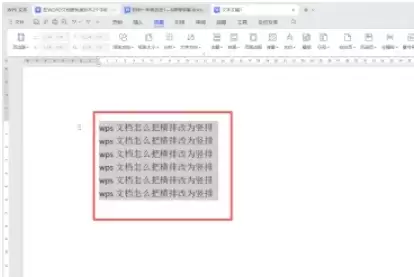
第一步:打开文档并输入内容
首先,启动WPS文字,新建或打开你的文档。
输入需要处理的文字。默认情况下,所有文字都是横向排列的,这是我们调整的起点。
第二步:选中目标文字
接下来,用鼠标拖拽选中你需要改变方向的文字段落。
你也可以用键盘上的Shift键配合方向键进行精准选择。
第三步:找到页面布局选项
将目光移到软件顶部的菜单栏。
找到并点击“页面布局”选项卡。这里集合了所有与页面设置相关的功能。

第四步:点击文字方向
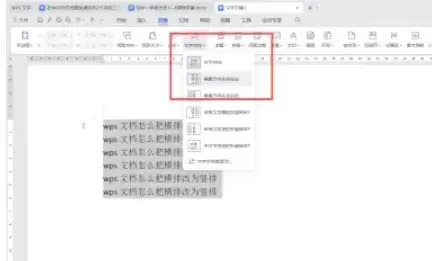
在“页面布局”的功能区里,你会看到“文字方向”这个按钮。
点击它,会弹出一个包含更多具体选项的列表。

第五步:选择竖向排列方式
在弹出的选项中,提供了几种竖排方式。
主要是“垂直方向从左到右”和“从右到左”。
你可以根据文档的实际排版需求或阅读习惯来选择其中一种。
第六步:完成调整
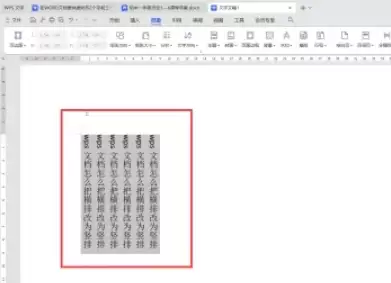
点击你想要的竖排选项后,之前选中的横向文字就会立刻改变方向。
文字会按照竖向的方式重新排列,效果可以说是立竿见影。

来源:整理自互联网
免责声明:文中图文均来自网络,如有侵权请联系删除,心愿游戏发布此文仅为传递信息,不代表心愿游戏认同其观点或证实其描述。
相关文章
更多-

- Office365最新永久激活密钥获取分享
- 时间:2026-06-19
-

- 办公新手必看:Office2013与Office365核心区别
- 时间:2026-06-18
-

- Excel 2013冻结窗口与拆分窗格操作指南
- 时间:2026-06-18
-

- Office2013卸载失败提示安装程序包语言不受支持解决方法
- 时间:2026-06-18
-

- Office 2010自定义功能区设置与修改教程
- 时间:2026-06-16
-

- Word 2010题注添加教程 图文详解插入方法与步骤
- 时间:2026-06-16
-

- Microsoft Word 2010删除空白页的详细步骤教程
- 时间:2026-06-16
-

- Office 2010数学公式插入教程与详细步骤
- 时间:2026-06-16
精选合集
更多大家都在玩
大家都在看
更多-

- Safari浏览器翻译外语页面失效的原因
- 时间:2026-06-19
-

- 国家税务总局电子税务局网页版登录入口
- 时间:2026-06-19
-

- UC浏览器智能预读开启实现自动翻页教程
- 时间:2026-06-19
-

- Safari浏览器全屏模式下工具栏无法自动隐藏或显示原因
- 时间:2026-06-19
-

- 米侠浏览器V5.9网页深色模式强行渲染开启方法
- 时间:2026-06-19
-

- 如何限制vivo浏览器后台耗电
- 时间:2026-06-19
-

- 宙斯浏览器加密网页证书不安全手动信任解决方法
- 时间:2026-06-19
-

- Premiere视频转场随机块擦除效果教程
- 时间:2026-06-19