谷歌浏览器WebUSB调试开启与硬件设备授权指南
时间:2026-05-25 | 作者:318050 | 阅读:0当你在谷歌浏览器里访问需要直接操作USB硬件的网页应用时,可能会遇到问题。例如,在线串口调试工具、智能卡读卡器控制页面或固件烧录平台,有时会提示“无法找到设备”,或控制台调用 navigator.usb 报错。
这通常不是硬件故障,而是浏览器与操作系统之间的连接通道未打开。WebUSB功能涉及浏览器权限、实验性标志及系统底层识别,任一环节不通,网页应用就无法“看到”你的设备。
别担心,下面这套从网页到系统的排查与授权流程,能帮你一步步解决问题。
一、为当前网站即时授予USB设备访问权限
如果你已打开目标网页并希望立即使用,此方法最直接。授权即时生效,刷新页面即可。
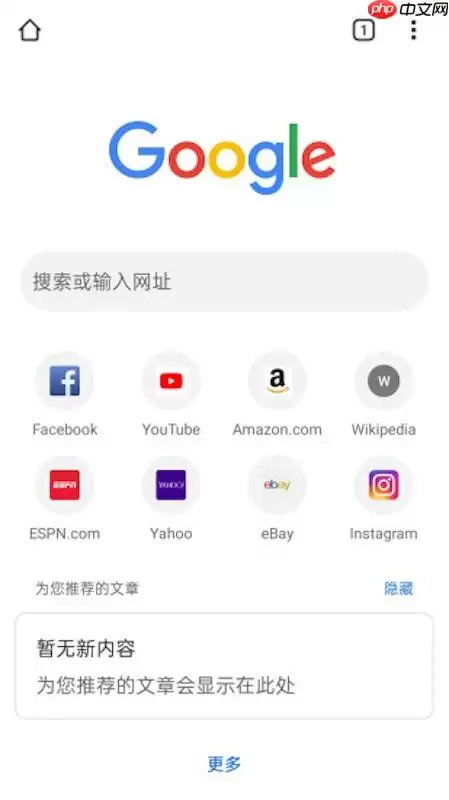
首先,确保你访问的页面是安全的——地址栏以 https:// 开头,或是本地的 localhost。
然后,注意地址栏最左侧的锁形图标(或“安全”字样)。点击它,展开网站连接信息面板。
在面板中,仔细查找名为 USB设备 的条目。找到后,点击其右侧的下拉箭头。
在弹出的选项中,选择 允许。此操作仅对当前网站域名开放发现和连接USB设备的权限。
最后,关闭面板,按F5刷新网页。此时,页面JavaScript代码(如 navigator.usb.requestDevice())应能正常工作,系统设备选择对话框也会弹出。
二、通过Chrome内置设置页统一管理USB权限
如果你常在固定开发环境或内网地址调试,每次都点“允许”太麻烦。可通过Chrome的集中设置页面管理,一劳永逸。
在Chrome地址栏输入 chrome://settings/content/usb 并回车,直达USB权限管理页面。
在这里,你可以设置全局默认行为。将 当网站请求访问USB设备时 设为 询问(推荐,安全)或 允许(方便,但需谨慎)。
设置页下方有 已允许 的网站列表。请确认你的目标开发地址(如 https://dev.example.com)是否在列。若未看到,可能需要先访问该网站触发一次请求。
你还可以在 允许 区域下方,点击 添加 按钮,手动输入完全信任的开发域名(如 https://localhost:8080)。保存后,该域名即获得永久访问权限。

三、启用WebUSB实验性功能标志(Chrome专属)
对于一些特殊USB设备,如CDC类虚拟串口、自定义HID设备或未经数字签名的固件,标准WebUSB API可能无法直接识别。此时,需要启用Chrome的“实验性功能”。
在地址栏输入 chrome://flags/#enable-webusb 并回车,进入Chrome功能实验室。
找到名为 WebUSB API 的条目,点击右侧下拉菜单,将默认设置改为 Enabled。
修改后,页面下方会提示需要重启浏览器。点击蓝色 重新启动 按钮,等待Chrome完全关闭并重新打开。
重启后,再次访问调试页面。在控制台尝试执行 navigator.usb.getDevices(),即使返回空数组,也意味着API底层已激活。之后再调用 requestDevice(),即可正常枚举物理设备。

四、强制触发USB设备选择器(开发者工具控制台方式)
有时问题出在前端代码本身——页面逻辑未主动触发设备请求,或因缓存导致权限弹窗被屏蔽。此时,可绕过页面代码,直接从开发者工具“召唤”设备选择器。
打开目标网页,按F12调出开发者工具,切换到 Console(控制台)面板。
在控制台中,直接输入以下代码并回车:navigator.usb.requestDevice({ filters: [] })。
如果USB设备已正确连接且驱动完好,系统标准的 选择USB设备 对话框会立刻弹出。若提示被拒绝,说明前面的权限步骤未到位,或当前页面不在安全上下文中。
在弹出的对话框中,勾选你想要连接的目标设备(支持多选),然后点击 连接。成功后,控制台会返回代表该设备的对象,标志着授权流程完成。
五、验证系统层USB设备识别状态
前面所有步骤都基于操作系统已正确识别USB设备。若设备在系统层面就“失踪”,浏览器设置也无用。因此,这是最后且最基础的检查。
- Windows用户: 按 Win + X,选择 设备管理器。依次展开 通用串行总线控制器 和 端口(COM 和 LPT),检查是否有带黄色感叹号或问号的异常设备。
- macOS用户: 点击屏幕左上角苹果图标,进入 关于本机,再点击 系统报告。在左侧硬件列表中选中 USB,查看右侧树状列表里,你的设备是否出现且信息完整。
- Linux用户: 打开终端,输入 lsusb 命令并回车。查看输出列表中是否有你的设备。若找不到,可尝试更换USB端口或线缆,或执行 sudo modprobe usbserial 命令加载必要的USB串口模块。
走完这五步,从浏览器权限到系统底层,整个通路就基本清晰了。绝大多数WebUSB设备的连接问题,都能在此框架内找到解决方案。

来源:整理自互联网
免责声明:文中图文均来自网络,如有侵权请联系删除,心愿游戏发布此文仅为传递信息,不代表心愿游戏认同其观点或证实其描述。
相关文章
更多-

- OPPO Reno2如何开启USB调试模式与开发者选项完整指南
- 时间:2026-06-09
-

- 小米手机USB调试清理系统冗余数据详细教程
- 时间:2026-05-15
-

- 小米10s开启开发者选项与USB调试的先后步骤详解
- 时间:2026-05-07
-
- vivo手机怎么开启USB调试 vivo手机连接ADB工具设置教程【技术向】
- 时间:2026-05-06
-
- iPhone17怎么打开USB调试?详细步骤教程
- 时间:2026-04-01
精选合集
更多大家都在玩
大家都在看
更多-

- Zoom双显示器模式开启与设置教程
- 时间:2026-06-13
-

- Zoom会议时长查看与显示方法详解
- 时间:2026-06-13
-

- Zoom会议离开时如何设置确认弹窗提示
- 时间:2026-06-13
-

- 剪映上下分屏效果制作与设置教程
- 时间:2026-06-13
-

- 剪映咔嚓特效添加教程:轻松制作趣味转场
- 时间:2026-06-13
-

- 剪映翻页特效设置教程:轻松制作专业电子相册
- 时间:2026-06-13
-

- 剪映画面缩放设置教程:从基础到高级操作指南
- 时间:2026-06-13
-

- ToDesk安全密码设置教程:仅用安全密码验证登录
- 时间:2026-06-13