AutoCAD 2020经典界面设置与切换方法详解
时间:2026-05-26 | 作者:318050 | 阅读:0找回熟悉的操作环境:AutoCAD 2020经典模式切换指南
从老版本升级到AutoCAD 2020的用户,可能会对新界面感到陌生。
许多人怀念经典的工具栏布局。实际上,经典模式并未消失,只需手动调出即可。
本指南将分步助您快速找回熟悉的操作界面。
AutoCAD 2020经典模式切换步骤
整个过程是几个关键设置的组合,操作一次后,未来切换将非常便捷。
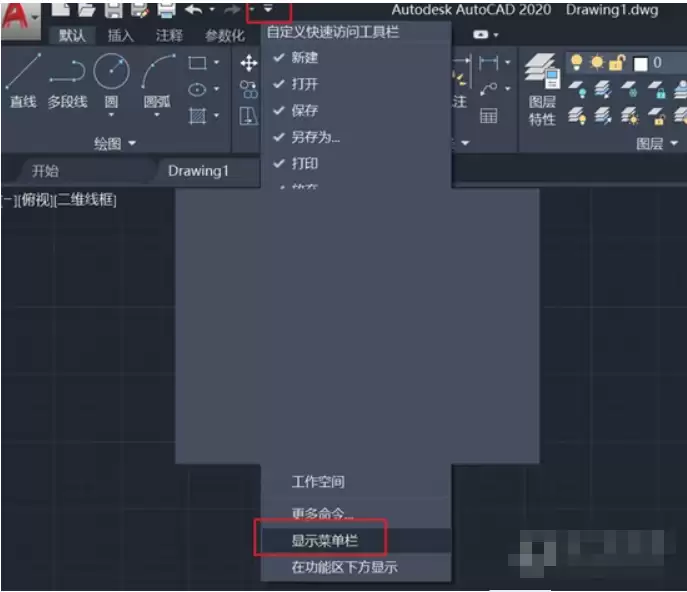
第一步:显示菜单栏
默认情况下,顶部的经典菜单栏可能处于隐藏状态。您需要首先将其显示出来。
第二步:关闭功能区
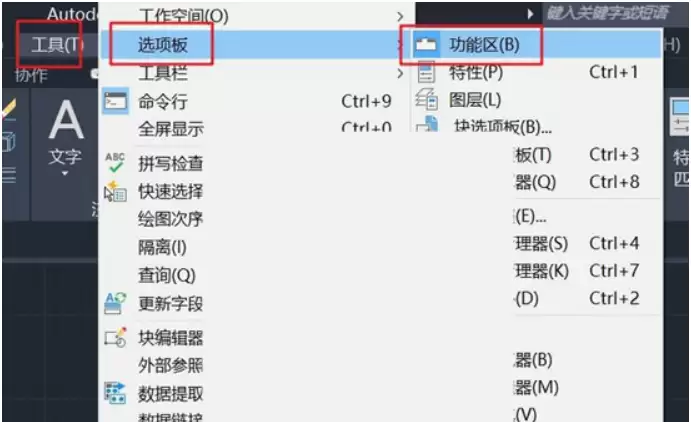
新界面的主要变化是顶部的“功能区”。要回归经典,需先将其关闭。
点击左上角的【工具】菜单,选择【选项板】,然后点击【功能区】即可关闭。
第三步:调出经典工具栏
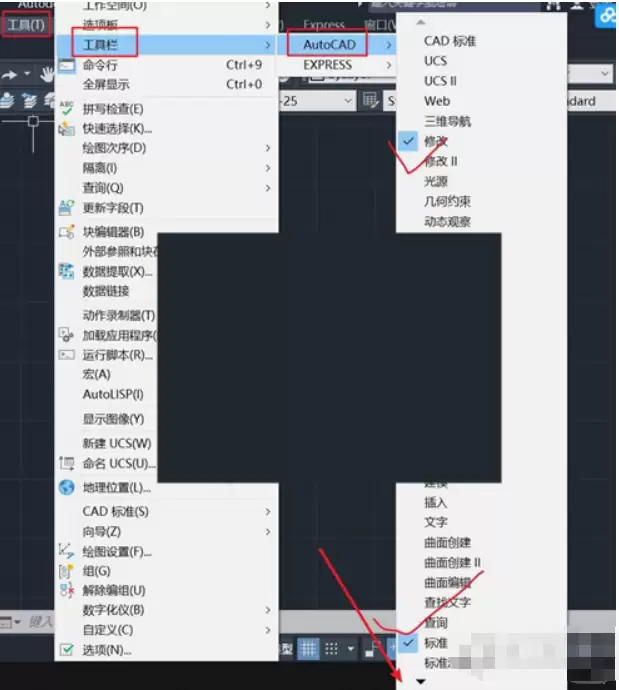
接下来,逐一调出常用工具栏。
再次打开【工具】菜单,选择【工具栏】>【AutoCAD】。
请勾选以下核心工具栏:
- 标准
- 样式
- 图层
- 特性
- 绘图
- 修改
- 绘图次序
勾选后,它们将以浮动或停靠形式出现在界面中。
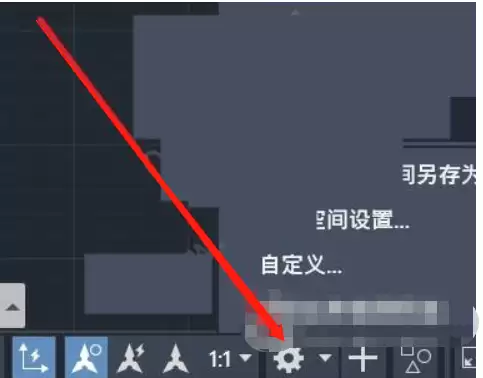
第四步:保存工作空间
此时,界面已调整为经典样式。最关键的一步是保存此设置。
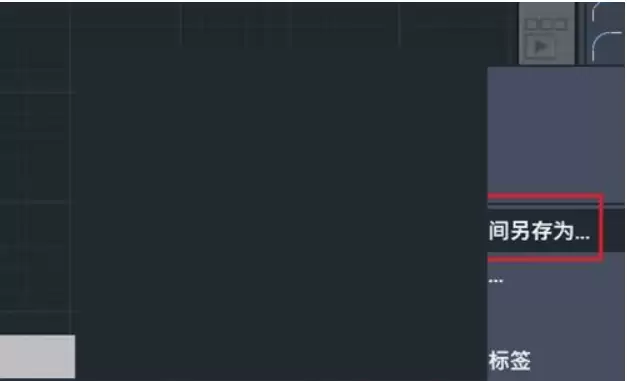
在界面右下角,点击当前工作空间名称(如“草图与注释”)。
选择“将当前工作空间另存为…”,并命名为“经典界面”或其他您喜欢的名称。
第五步:一键切换
设置保存后,您即可在右下角的工作空间菜单中,随时在“经典界面”与“草图与注释”等模式间自由切换。
AutoCAD 2020安装参考
为尚未开始操作的用户提供安装过程参考。
1. 启动安装程序
获取并解压安装包后,运行其中的exe应用程序。
进入安装向导,点击“安装”开始。

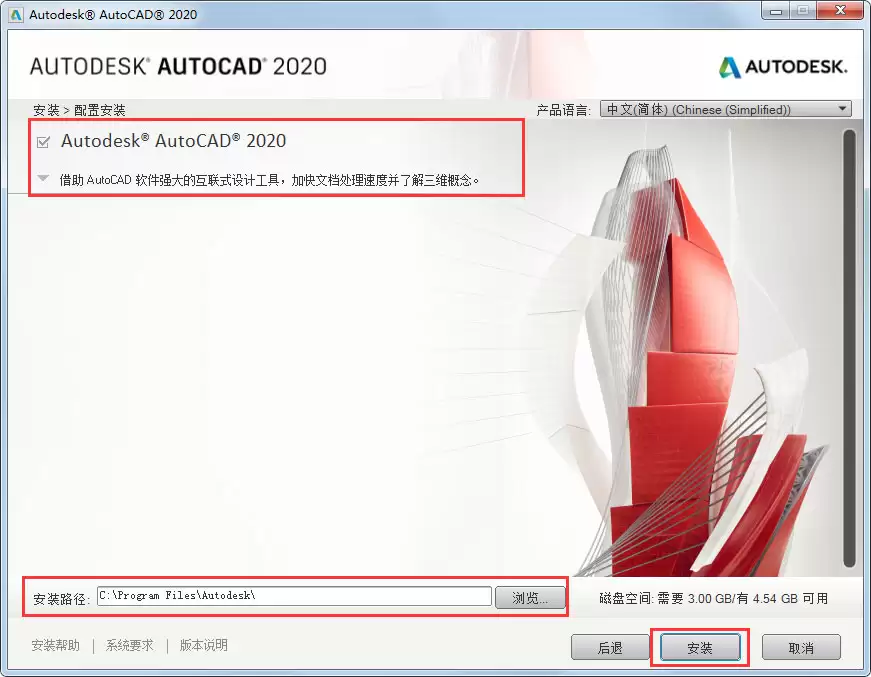
2. 选择安装路径
安装程序会提示选择安装位置。
建议不要安装在系统盘(C盘),可指定至D盘或其他容量充足的盘符,然后点击“下一步”。
3. 完成安装
等待安装进度条完成,点击“完成”即可。
桌面通常会生成快捷方式,双击即可启动软件。


来源:整理自互联网
免责声明:文中图文均来自网络,如有侵权请联系删除,心愿游戏发布此文仅为传递信息,不代表心愿游戏认同其观点或证实其描述。
相关文章
更多-

- AutoCAD尺寸标注调整方法与详细步骤
- 时间:2026-06-15
-

- AutoCAD粗线绘制步骤详解与实用技巧
- 时间:2026-06-15
-

- AutoCAD计算图形周长的详细操作步骤教程
- 时间:2026-06-15
-

- AutoCAD数字输入步骤详解与操作指南
- 时间:2026-06-15
-

- AutoCAD等分圆绘制步骤详解与实用技巧
- 时间:2026-06-15
-

- AutoCAD清晰图片导出设置与操作步骤详解
- 时间:2026-06-15
-

- AutoCAD批量打印设置步骤详解
- 时间:2026-06-15
-

- AutoCAD镜像命令使用教程与操作步骤详解
- 时间:2026-06-15
精选合集
更多大家都在玩
大家都在看
更多-

- 免费观看动漫的app下载地址推荐
- 时间:2026-06-15
-

- 手机邮箱app下载安装地址分享
- 时间:2026-06-15
-

- QQ浏览器常用网站设置教程 快速添加主页与导航
- 时间:2026-06-15
-

- QQ浏览器登录教程:手机电脑网页端详细步骤
- 时间:2026-06-15
-

- QQ浏览器主页无法修改的解决方法与操作步骤
- 时间:2026-06-15
-

- QQ浏览器广告过滤设置步骤详解
- 时间:2026-06-15
-

- 新手怎样自学办公软件合集
- 时间:2026-06-15
-

- QQ浏览器书签导出教程:详细步骤与图文指南
- 时间:2026-06-15