iCloud同步Safari浏览器数据设置方法详解
时间:2026-05-26 | 作者:318050 | 阅读:0书签在Mac上,历史记录在iPhone里,扩展却死活装不上iPad——如果你也遇到过Safari数据在苹果设备间“各自为政”的麻烦,那多半是iCloud同步的某个环节没打通。
别担心,这通常不是大问题。按照下面这五个步骤系统性地排查和操作一遍,基本都能解决。

一、开启所有设备的iCloud Safari同步开关
这是最基础,也最容易被忽略的一步。iCloud的同步机制是“申请制”,只有你明确授权,它才会开始上传、拉取和比对不同设备上的浏览数据。
如果这个总开关没开,那么书签、历史记录、阅读列表、打开的标签页这些数据,就只会待在本地,不会参与云端同步。
具体操作路径如下:
在iPhone或iPad上:
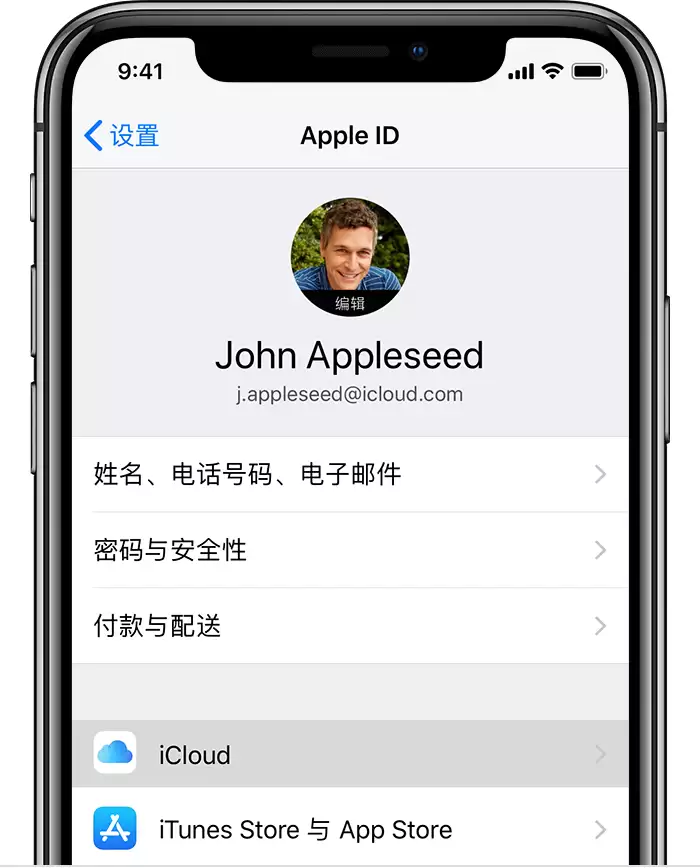
- 打开“设置”应用,点击顶部显示的你的Apple ID名称。
- 进入“iCloud”,向下滚动至“使用iCloud的App”列表,找到“Safari浏览器”。
- 将“Safari浏览器”右侧的开关拨到开启状态,确保它显示为实心绿色。
- 如果系统弹出“合并书签”的提示,务必选择“合并”,千万别选“替换”。
在Mac上:
- 点击屏幕左上角的苹果菜单 > “系统设置” > 左侧边栏的“Apple ID” > “iCloud”。
- 找到并勾选“Safari浏览器”旁边的复选框。
- 如果你的Mac运行的是macOS Ventura或更新版本,还需要多走一步:进入“系统设置” > “隐私与安全性” > “定位服务” > “系统服务”,确认“Safari 浏览器”这一项是启用状态。
二、确保所有设备登录同一受信任Apple ID
iCloud同步对账户身份和设备可信度的要求非常严格。不同的Apple ID,或者没有通过双重认证的设备,都会被隔离在独立的数据空间里,无法共享任何经过端到端加密的Safari数据。
你需要逐一检查每台设备:
- 在设备的“设置”(iOS/iPadOS)或“系统设置”(macOS)顶部,核对登录的Apple ID邮箱地址是否完全一致,包括大小写和特殊字符。
- 前往“设置” > “Apple ID” > “密码与安全性”(iOS/iPadOS)或“系统设置” > “Apple ID” > “密码与安全性”(macOS),确认当前设备已经出现在“受信任设备”列表中。
- 如果某台设备不在受信任列表里,就需要在这台设备上完成双重认证流程:输入收到的6位验证码,并在弹窗中点击“信任此设备”。
- 如果发现账户不统一,必须在非目标设备上退出当前的Apple ID,然后使用与主设备完全相同的账号和密码重新登录,并确保双重认证已启用。
三、启用App Store自动下载以同步Safari扩展
这里有个关键点:Safari扩展的本体文件并不通过iCloud同步。它走的是另一条路——由App Store账户授权驱动重装。
也就是说,只有当你所有设备都登录了同一个Apple ID,并且开启了自动下载功能,那些已经购买过的扩展才能在后台静默安装,并继承启用状态。
操作起来分两步:
第一步,打开自动下载开关:
- 在iPhone或iPad上:打开“设置” > “App Store”,开启“App 下载”和“更新”下方的“自动下载”开关。
- 在Mac上:打开“App Store”,点击右上角的账户头像,选择“账户设置”,然后勾选“自动检查更新”和“自动下载更新的应用程序”。
第二步,手动检查和安装缺失的扩展:
- 有时候自动下载可能没及时触发,这时可以手动补一下。
- 打开“App Store” > 点击账户图标 > 进入“已购项目”,切换到对应设备的标签页(比如“Mac”或“iOS 设备”),找到那些带有“Safari 浏览器扩展”标识的应用。
- 如果哪个扩展没有出现在本地的“Safari 设置 > 扩展”列表里,点击它右侧的云朵图标完成安装。
- 安装后,记得还要手动进入“Safari 设置 > 扩展”里,把它的开关打开。
四、强制刷新iCloud Safari同步通道
如果以上设置都正确,但同步还是卡住了,那可能是同步进程本身“僵住”了。原因有很多,比如本地密钥缓存太旧、会话令牌过期,或者元数据冲突。
这时候,一个简单粗暴但往往有效的方法就是:关掉再打开同步开关。这个操作会重建TLS握手、清空本地同步队列,并触发一次全量的历史记录与书签比对。
具体做法:
- 在任意一台设备上,进入“设置” > Apple ID > “iCloud”,把“Safari浏览器”的同步开关关掉。
- 耐心等待至少90秒,期间尽量不要操作其他iCloud服务。
- 重新打开Safari同步开关。当系统弹出提示时,再次强调,必须选择“合并”,绝对不要选“替换”或“不合并”。
- 在其余每台受信任的设备上,重复执行上述步骤,确保所有设备都完成一次完整的同步开关重置周期。
五、校准系统时间并验证网络连通性
最后这两项是底层基础设施,出问题也会导致同步失败。iCloud同步依赖精确的时间戳进行服务器端的签名验证,如果设备的系统时间偏差超过3分钟,同步请求就会被直接拒绝。
同时,DNS解析异常或者HTTPS连接中断,也会直接阻断数据通道。
所以,最后请检查:
1. 校准时间:
- 在iPhone或iPad上:进入“设置” > “通用” > “日期与时间”,开启“自动设置”。
- 在Mac上:进入“系统设置” > “通用” > “日期与时间”,勾选“自动设置日期与时间”,并确认时区正确。
2. 检查网络:
- 在每台设备上,检查Wi-Fi或蜂窝网络的连接状态。可以尝试访问 apple.com 或 icloud.com,确认HTTPS连接是通畅的。
- 如果同步持续失败,可以尝试临时切换网络类型(比如从Wi-Fi切换到蜂窝数据),或者重启路由器后重新连接Wi-Fi网络。
按这五步走完一遍,你的Safari数据应该就能在苹果生态的各台设备间无缝流转了。
其实原理并不复杂,核心就是确保账户统一、授权到位、通道畅通。下次再遇到同步问题,不妨先从这几个方面入手排查。

来源:整理自互联网
免责声明:文中图文均来自网络,如有侵权请联系删除,心愿游戏发布此文仅为传递信息,不代表心愿游戏认同其观点或证实其描述。
相关文章
更多-
- iCloud云备份方法及缺点解析
- 时间:2026-07-05
-

- iPhone 13如何查看iCloud剩余容量和云空间
- 时间:2026-07-02
-
- iCloud私密转发功能使用教程保护隐私安全
- 时间:2026-07-01
-
- iCloud通讯录同步设置方法 简单步骤教你备份联系人
- 时间:2026-07-01
-

- iCloud官网登录入口 网页版在线登录使用指南
- 时间:2026-07-01
-
- 如何合并两个苹果ID的iCloud数据
- 时间:2026-06-29
-
- Safari启用iCloud私密转送后网页加载变慢原因解析
- 时间:2026-06-27
-
- iPhone照片无法同步到iCloud照片的常见解决方法与步骤
- 时间:2026-06-27
精选合集
更多大家都在玩
大家都在看
更多-

- 米侠浏览器全屏浏览及隐藏状态栏设置方法
- 时间:2026-07-05
-

- Edge浏览器沉浸式阅读器翻译整篇外文教程
- 时间:2026-07-05
-

- 百度浏览器无痕模式开启与设置完整指南
- 时间:2026-07-05
-

- 谷歌浏览器如何禁止网页屏幕常亮
- 时间:2026-07-05
-

- vivo浏览器移动数据无法上网 WiFi正常原因解析
- 时间:2026-07-05
-

- Safari浏览器关闭双击放大防止误触手势冲突方法
- 时间:2026-07-05
-

- 彩虹浏览器避免打扰的通知权限管理详细步骤
- 时间:2026-07-05
-

- 神马浏览器开启全屏模式简单教程
- 时间:2026-07-05