Office 2016与2019版本功能对比及升级选择指南
时间:2026-05-26 | 作者:318050 | 阅读:0从Office 2007到2010、2013、2016,再到如今的Office 2019,微软这套办公套件大约每三年迎来一次重要更新。
在现代办公场景中,文档处理软件早已是不可或缺的核心工具。但版本迭代如此之快,可能很多人还没完全熟悉上一个版本,新版本就已经发布了。
今天,我们就来深入聊聊Office 2016与Office 2019这两个主流版本的核心区别,并手把手教你完成Office 2016的安装与激活。
一、Office 2016 与 Office 2019,究竟有何不同?
选择哪个版本,本质上是对功能特性、操作体验和办公效率的综合权衡。
1. 功能侧重点
Office 2016在功能全面性上表现突出。它支持读写DOC、DOCX、XLS、PPT、PDF等多种格式,并且强化了基于互联网的协同编辑能力,团队协作非常方便。
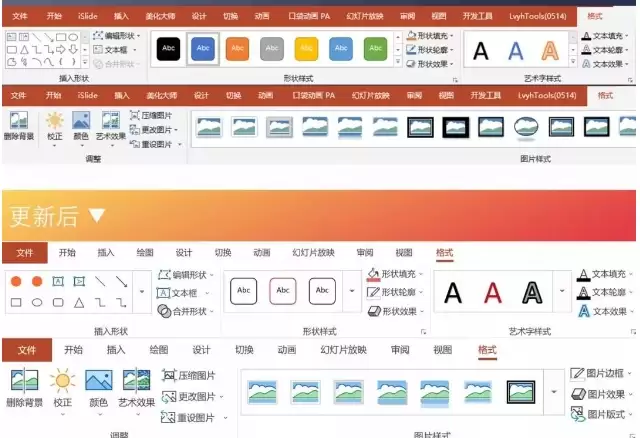
而Office 2019则在某些组件的设计灵活性上做了提升。例如,PowerPoint 2019提供了更丰富的画笔选项,允许用户直接在幻灯片上标注文字或进行涂鸦,让演示过程更具互动性。
2. 操作与体验
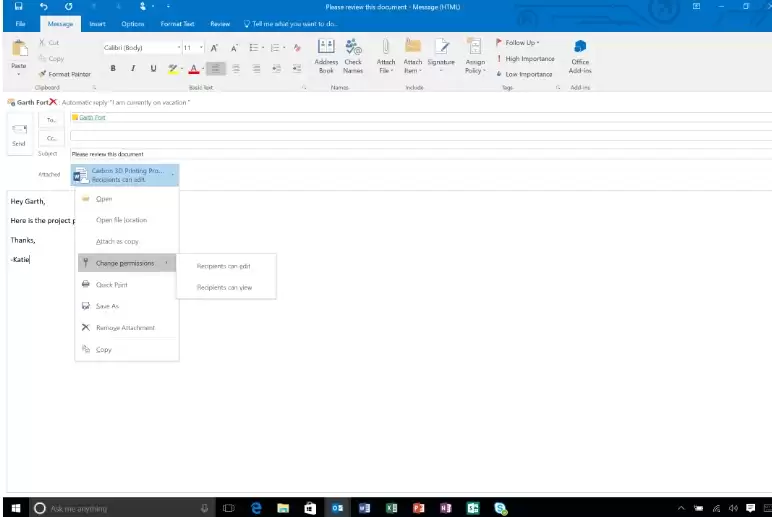
Office 2016显著加强了云服务。你可以随时随地、在任何设备上访问自己的文件。Outlook邮箱则支持直接附加OneDrive文件,并提供了自动权限设置。其实时多人协作功能也相当成熟。
此外,智能助手如“Tell Me”、邮箱清理工具“Clutter”、信息洞察“Insights”等,都让办公变得更聪明。
在数据分析方面,Excel 2016内置了新的分析工具,使得数据获取、分析和可视化呈现更加快捷简单。
对于IT管理而言,2016版在安全控制(如数据丢失防护、信息版权管理)和部署管理方案上提供了更多选择。
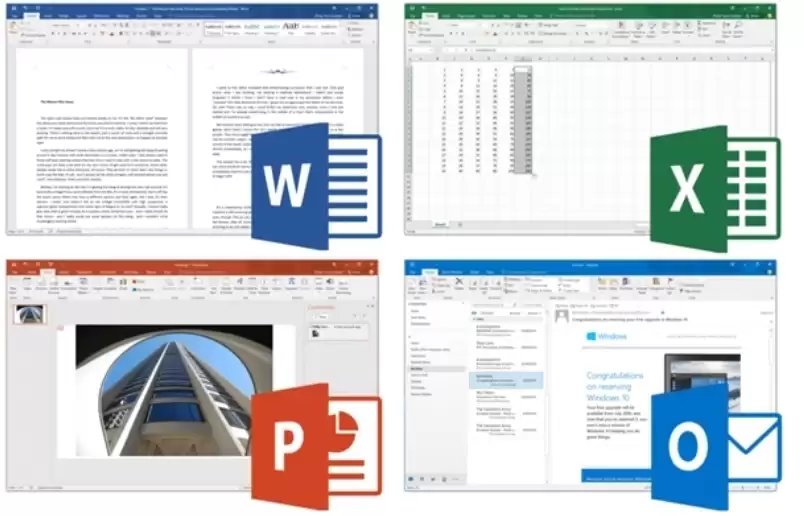
Office 2019的专业版则包含了更广泛的组件,除了常规的Word、Excel、PowerPoint、OneNote、Outlook,还囊括了Publisher和Access,满足更专业的出版和数据库管理需求。
3. 办公效率
Office 2016采用了高速稳定的处理引擎,在启动速度、运行流畅度和文档生成效率上都有优势。无论是处理数据、制作图表、管理邮件还是演示PPT,它都能高效完成任务。
同时,该版本在安全性、稳定性和兼容性上进行了全方位优化,更好地保障了数据与文件的安全。
Office 2019则在细节上更进一步。Excel内置了更丰富的函数,让复杂计算和建立数据模型变得更为轻松。对于PPT设计,它也更新了多种图表和图形功能,能帮助用户打造出视觉效果更专业的演示方案。
简单来说,Office 2016和Office 2019各有千秋。
- Office 2016:功能全面、协作与智能特性突出,适合追求高效稳定与团队协作的用户。
- Office 2019:在细节打磨和特定组件(如PPT和Excel)的深度功能上更具吸引力,适合对设计灵活性和数据分析有更高要求的个人或专业场景。
你可以根据自己的核心需求来做决定。
二、Office 2016 安装激活指南
如果你决定使用Office 2016,下面这份清晰的安装激活步骤请收好。
第一步:准备安装包
将下载好的安装包文件解压,然后打开解压后的文件夹。
第二步:启动安装程序
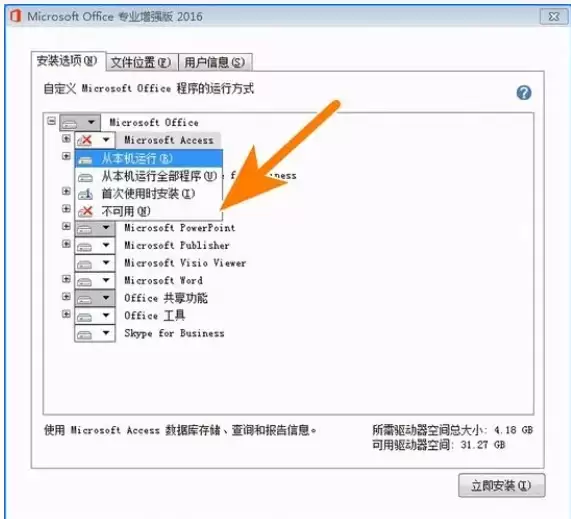
找到主安装文件(通常为setup.exe),右键点击它,选择“以管理员身份运行”。
第三步:自定义安装并等待
在弹出的安装界面中,你可以点击“浏览”来更改软件的安装位置(如果不需要更改,则使用默认路径)。然后点击“下一步”开始安装。
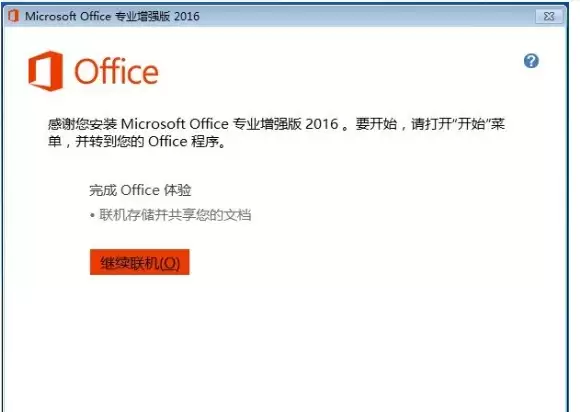
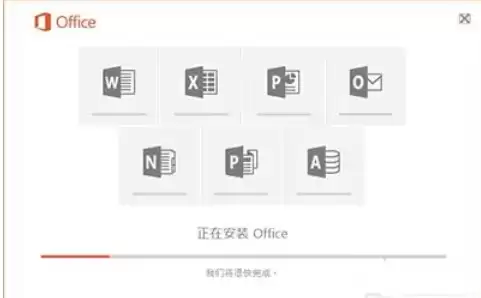
这个过程需要一些时间,请耐心等待直至安装完成。
第四步:运行激活工具
安装完成后,不要急于打开Office。回到你的安装文件夹,找到名为“KMSELDI.exe”的激活工具,同样右键点击它,选择“以管理员身份运行”。
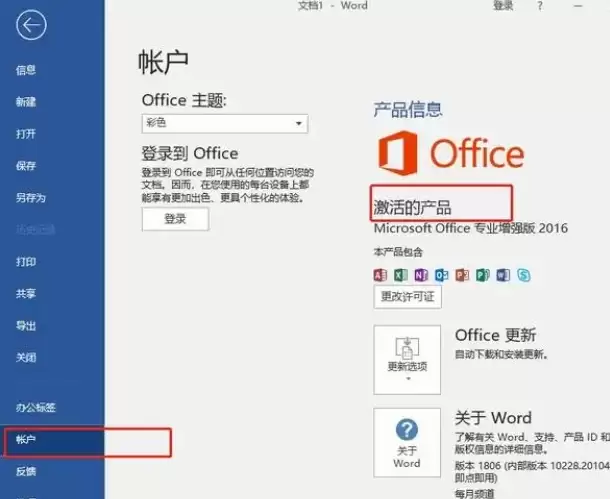
第五步:输入产品密钥
根据激活工具的提示,输入有效的Office 2016产品密钥。
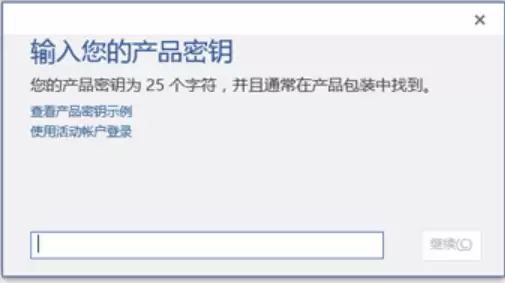
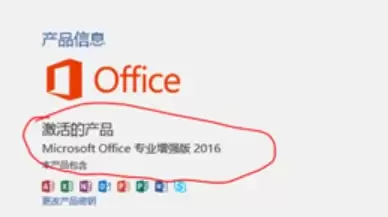
第六步:完成激活
激活工具运行完毕后,重新打开任何一个Office组件(如Word或Excel),你会发现软件已被成功激活,可以正常使用所有功能了。

来源:整理自互联网
免责声明:文中图文均来自网络,如有侵权请联系删除,心愿游戏发布此文仅为传递信息,不代表心愿游戏认同其观点或证实其描述。
相关文章
更多-

- Office365最新永久激活密钥获取分享
- 时间:2026-06-19
-

- 办公新手必看:Office2013与Office365核心区别
- 时间:2026-06-18
-

- Excel 2013冻结窗口与拆分窗格操作指南
- 时间:2026-06-18
-

- Office2013卸载失败提示安装程序包语言不受支持解决方法
- 时间:2026-06-18
-

- Office 2010自定义功能区设置与修改教程
- 时间:2026-06-16
-

- Word 2010题注添加教程 图文详解插入方法与步骤
- 时间:2026-06-16
-

- Microsoft Word 2010删除空白页的详细步骤教程
- 时间:2026-06-16
-

- Office 2010数学公式插入教程与详细步骤
- 时间:2026-06-16
精选合集
更多大家都在玩
大家都在看
更多-

- Safari浏览器翻译外语页面失效的原因
- 时间:2026-06-19
-

- 国家税务总局电子税务局网页版登录入口
- 时间:2026-06-19
-

- UC浏览器智能预读开启实现自动翻页教程
- 时间:2026-06-19
-

- Safari浏览器全屏模式下工具栏无法自动隐藏或显示原因
- 时间:2026-06-19
-

- 米侠浏览器V5.9网页深色模式强行渲染开启方法
- 时间:2026-06-19
-

- 如何限制vivo浏览器后台耗电
- 时间:2026-06-19
-

- 宙斯浏览器加密网页证书不安全手动信任解决方法
- 时间:2026-06-19
-

- Premiere视频转场随机块擦除效果教程
- 时间:2026-06-19