Excel表格移动位置教程:解决名称已存在错误
时间:2026-05-26 | 作者:318050 | 阅读:0Excel操作难题:工作表移动与命名冲突的解决之道
Excel作为数据分析与日常办公的利器,其高效性毋庸置疑。但不少朋友在实际操作中,总会遇到一些看似简单却令人头疼的小状况。
比如想调整一下工作表的顺序,却发现拖不动、移不了;或者给工作表换个名字,系统却反复提示“名称已存在”。
这些问题看似琐碎,但如果处理不当,轻则影响操作流畅度,重则可能导致数据错乱、公式引用失效。
今天,我们就来系统梳理一下这两个高频问题的根源与解法,让你彻底告别这些操作上的“小磕绊”。
一、如何将工作表移动到指定位置
首先需要明确一点:这里所说的“移动表格”,实际上指的是移动整个工作表(Sheet),而非单元格区域。
调整工作表的位置,Excel提供了两种非常直观的方法。
第一种是拖拽法。
这可能是最符合直觉的操作:直接用鼠标左键点住底部的工作表标签(比如“Sheet1”),然后横向拖动。
当看到一条黑色的小竖线出现在你希望插入的位置时(比如“Sheet2”和“Sheet3”之间),松开鼠标,工作表就移过去了。整个过程就像整理一叠文件一样简单。
图1:拖拽法
第二种是通过右键菜单。
如果你需要更精确的控制,或者进行跨工作簿的移动,这个方法更可靠。
具体操作是:右键点击想要移动的工作表标签,选择【移动或复制】。
在弹出的对话框中,从“下列选定工作表之前”的列表里,选择目标位置。比如选择“Sheet3”,就意味着将当前表移动到“Sheet3”之前。
这里有个选项需要注意:如果勾选了“建立副本”,那么操作就是复制而非移动;如果只是想移动位置,就不要勾选。
图2:移动或复制对话框
这里有两个实用的提醒:
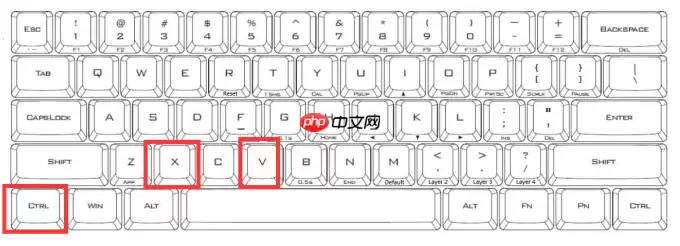
- 如果不小心移错了位置,别慌,立刻按下Ctrl+Z撤销操作,一切就能恢复原样。
- 如果需要把工作表移动到另一个工作簿里,务必确保目标工作簿已经打开,这样在对话框顶部的“将选定工作表移至工作簿”下拉列表中,才能选择到它。
二、“名称已存在”提示反复出现的原因与应对策略
比起移动工作表,这个提示可能更让人困惑。它通常出现在三种场景下:
- 试图重命名工作表时(比如想把“Sheet1”改成“销售数据”);
- 移动了包含“定义名称”的单元格区域后,公式引用出现冲突;
- 复制粘贴带有命名区域的表格时,触发了重复注册。
问题的根源,其实藏在Excel一个非常强大但容易被忽视的功能里——名称管理器(Name Manager)。
这个功能允许用户为单元格、区域、公式甚至常量创建自定义的、易于理解的名称(比如“销售额”、“上月汇总”)。
但有一个铁律:所有名称必须在整个工作簿范围内保持全局唯一。
一旦你试图创建的新名称,与工作簿里已有的任何一个名称(包括那些隐藏的、旧模板残留的、甚至是宏自动生成的名称)发生重复,Excel就会立刻阻止你,弹出那个熟悉的提示框。
那么,遇到这种情况该如何解决呢?核心思路就是去“名称管理器”里做一次清查和整理。
第一步,检查并修正重复的名称。
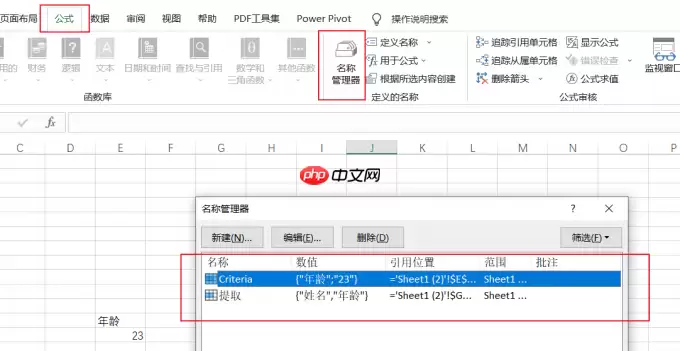
点击【公式】选项卡,找到【名称管理器】并打开。在这里,你可以看到当前工作簿中所有的自定义名称列表。
仔细浏览,如果发现存在完全相同的名称(比如有两个都叫“提取”),就选中其中一个,点击【编辑】,将其修改为一个唯一的名称,例如“提取_2024Q2”或“提取_明细表”。
图3:名称管理器界面
第二步,清理冗余和无效的名称。
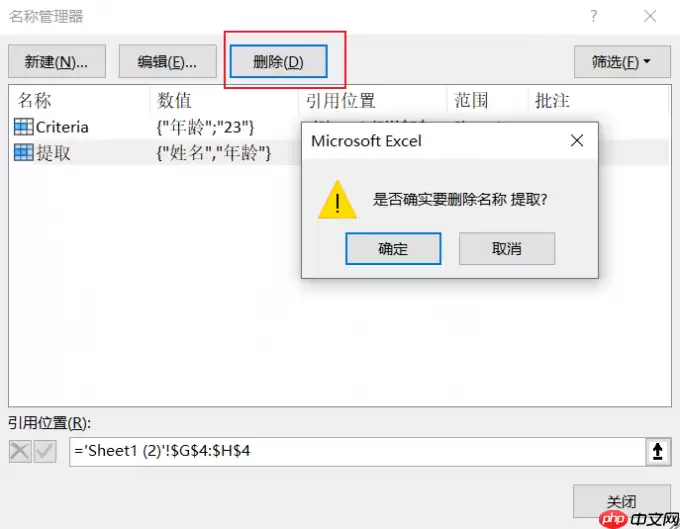
在【名称管理器】中,你可能会发现一些早已不再使用、引用范围为空、甚至显示为#REF!错误的名称。
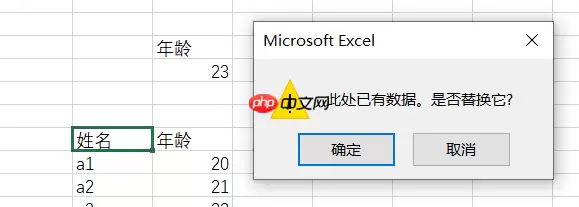
这些“僵尸名称”不仅占用命名空间,还可能干扰你的正常操作。果断选中它们,点击【删除】进行清理。
这就像给电脑做一次磁盘清理,能让后续工作更加顺畅。
图4:删除无效名称
三、结语
说到底,Excel中的许多操作提示,都是其严谨逻辑的体现。
移动工作表看似简单,但理解其背后的两种操作逻辑(拖拽与精确菜单控制),能让你在调整多表结构时更加得心应手。
而那个恼人的“名称已存在”提示,本质上是一次善意的提醒,它背后是名称管理器的唯一性校验机制在保护你的数据逻辑不被破坏。
掌握通过【名称管理器】进行排查和修复的方法,不仅能解决眼前的命名冲突,更能提升你在处理复杂报表、复用模板以及构建自动化流程时的稳定性和效率。
把这些基础但关键的操作理顺了,你会发现,与Excel的协作会变得更加默契和高效。

来源:整理自互联网
免责声明:文中图文均来自网络,如有侵权请联系删除,心愿游戏发布此文仅为传递信息,不代表心愿游戏认同其观点或证实其描述。
相关文章
更多-

- Excel快捷键快速跳转至下一命令操作指南
- 时间:2026-05-26
-
- Excel表格去除网格线后仍有虚线显示的解决方法
- 时间:2026-05-26
-

- Excel快速求和快捷键插入SUM函数教程
- 时间:2026-05-26
-

- Excel 如何用快捷键快速分组数字与日期数据
- 时间:2026-05-26
-

- Excel如何快速清除单元格所有边框线
- 时间:2026-05-26
-

- Excel删除列快捷键操作步骤详解
- 时间:2026-05-26
-

- Excel按年统计数据方法详解
- 时间:2026-05-26
-

- Excel数据输入13个实用技巧无需设置直接使用
- 时间:2026-05-26
精选合集
更多大家都在玩




大家都在看
更多-

- 原神妮露角色强度解析与培养攻略
- 时间:2026-05-26
-

- 王者荣耀世界游戏设置优化指南
- 时间:2026-05-26
-

- 三角洲行动M7战斗步枪最佳改装方案推荐
- 时间:2026-05-26
-

- 卡厄思梦境卢克卡牌技能效果详解
- 时间:2026-05-26
-

- 异环无名医院快速通关攻略与实用技巧
- 时间:2026-05-26
-

- 王者荣耀世界体力高效规划指南与技巧
- 时间:2026-05-26
-

- 烹饪青菜时,以下哪种做法更能保持营养和口感 蚂蚁庄园今日答案5.25
- 时间:2026-05-26
-

- 光遇5月26日每日任务怎么做 图文攻略详解
- 时间:2026-05-26