Photoshop CS5抠图技巧详解:从入门到精通
时间:2026-05-26 | 作者:318050 | 阅读:0想用Photoshop把图片里的物体单独抠出来,或者给证件照做个专业级的精修?其实没想象中那么复杂。
掌握几个核心工具和步骤,你也能轻松搞定。下面,咱们就分两部分,手把手带你走一遍流程。
一、基础抠图:以抠取苹果为例
首先,我们从最简单的开始——把一张图片里的苹果完整地抠出来。这个方法适用于轮廓比较清晰的物体。
第一步:启动与导入
在电脑桌面找到并双击 【Adobe Photoshop CS5】 图标,启动软件。
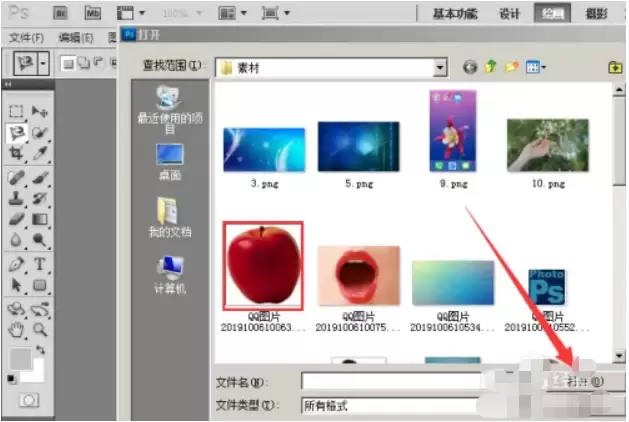
接着,按下键盘上的 Ctrl+O 组合键,这会弹出【打开】文件对话框。
找到你存放素材图片的文件夹,选中目标图片,点击【打开】按钮。
第二步:建立选区
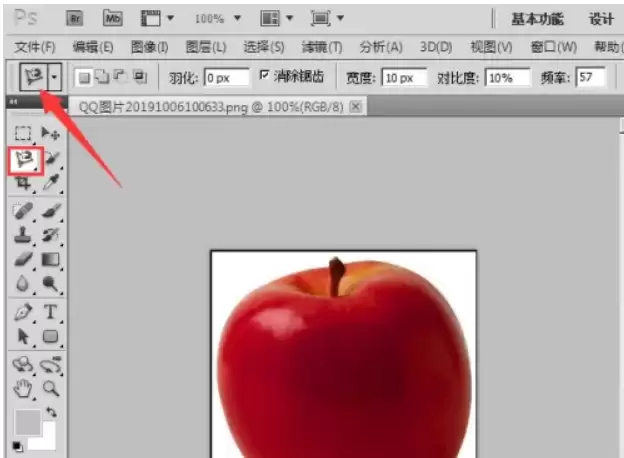
图片导入后,看左侧的工具箱。找到并点击 【磁性套索工具】。
这个工具能自动识别边缘,非常适合抠取轮廓分明的物体。
选中后,将鼠标移动到画布中苹果的边缘,按住鼠标左键,沿着苹果的轮廓慢慢拖动一圈。你会发现套索线会自动“吸附”在苹果边缘上。
第三步:完成抠取
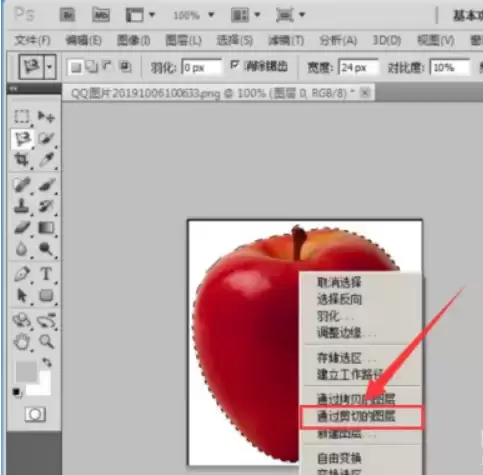
当鼠标拖动回到起点,形成一个闭合的选区后,松开鼠标。这时苹果周围会出现一圈闪烁的虚线(即“蚂蚁线”),表示它已被选中。
在选区内部点击鼠标右键,在弹出的菜单列表中选择 【通过剪切的图层】。
第四步:查看结果
操作完成后,看向软件右侧的【图层面板】。
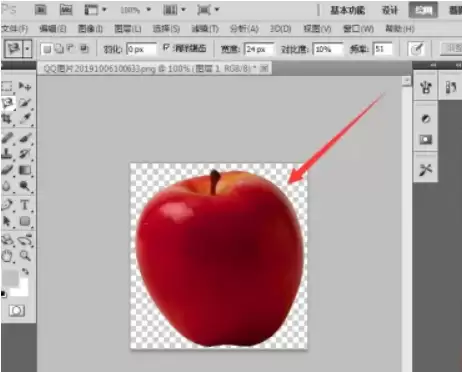
你会发现原来的“背景”图层下方,新增了一个只包含苹果的透明图层。
点击“背景”图层前面的“眼睛”图标将其隐藏,画布上就只剩下我们刚刚抠好的、边缘干净的苹果了。
二、证件照精修全流程
掌握了基础抠图,我们再来挑战一个更实用的任务——证件照精修。
这个过程会综合运用更多工具,让照片人物看起来更精神、背景更干净。
1. 准备素材
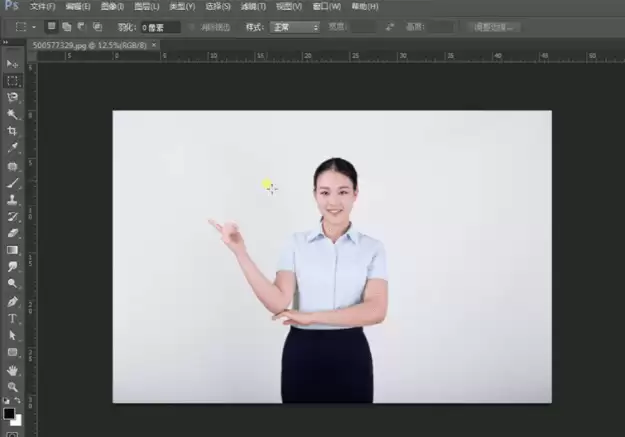
同样,先打开PS软件,并【打开】你的证件照素材文档。
2. 构图与初步液化
首先【复制】一个背景图层作为备份,这是个好习惯。
然后使用【裁剪工具】对照片进行二次构图,让人物居于画面更合适的位置。可以【拖出】参考线来辅助定位。
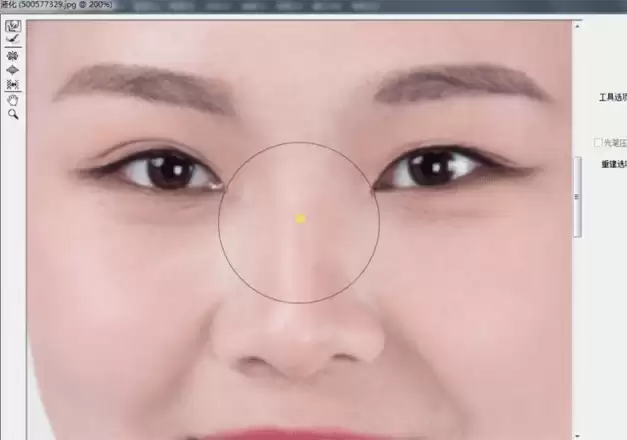
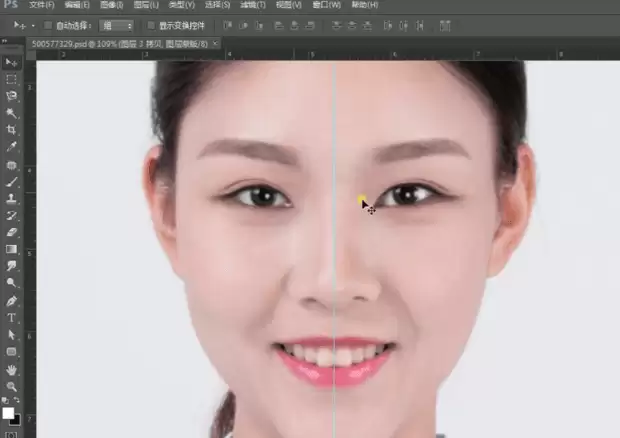
接着,用【矩形选框工具】大致框选头部区域,点击菜单栏的【滤镜】-【液化】,利用液化工具微调发型、脸型等形体细节,让左右更对称。
3. 镜像检查与调整
按快捷键 Ctrl+Alt+Shift+E 盖印当前所有可见效果到一个新图层。
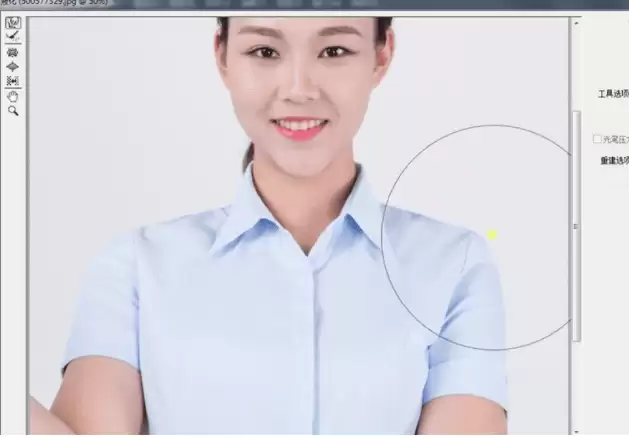
右键点击这个盖印图层,选择【水平翻转】。
再次点击【滤镜】-【液化】,此时你会看到一个镜像的自己,更容易发现不对称的细节并进行调整。
4. 对称性精修
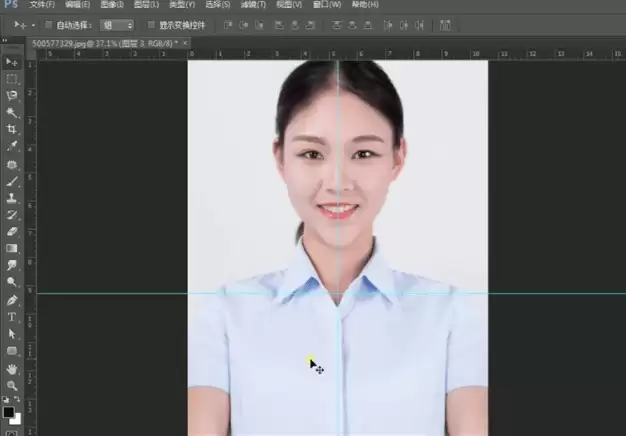
使用相同的方法,可以多复制几个图层,反复使用【液化工具】精细调整五官和脸型的对称度。
调整满意后,再次盖印图层,并用【裁剪工具】做最后的构图确认。
5. 瑕疵修复
现在处理皮肤瑕疵。使用【仿制图章工具】或【修复画笔工具】点掉明显的痘痘、斑点。
然后,可以按住Alt键点击图层面板底部的“添加蒙版”图标,为图层添加一个黑色的全隐藏蒙版。
再用白色【画笔工具】在需要修复的部位轻轻涂抹,这样操作更可控。
6. 牙齿与肤色提亮
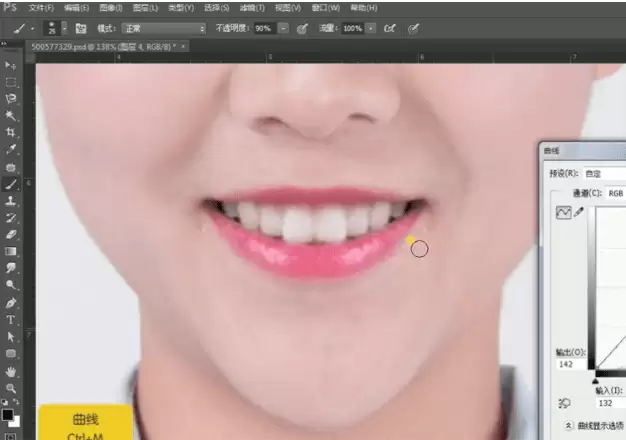
牙齿提亮:按Q键进入【快速蒙版模式】,用画笔涂抹牙齿区域,再按Q退出,牙齿就被选中了。按Ctrl+M打开【曲线】,微微上拉曲线,牙齿立刻就变白了。
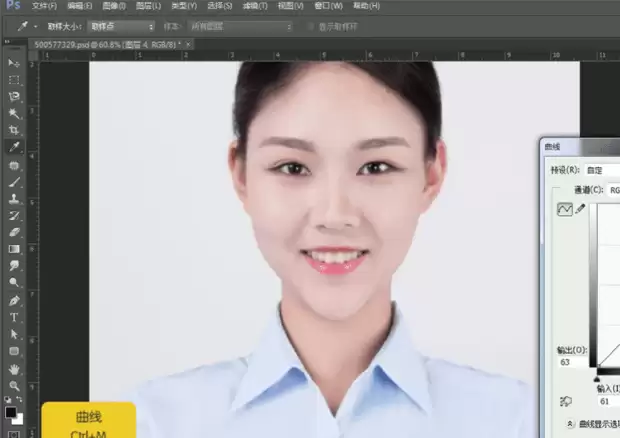
肤色提亮:用【魔棒工具】选取面部皮肤,【羽化】22像素左右让边缘过渡自然,再次打开【曲线】,适当提亮肤色。
7. 磨皮与局部调色
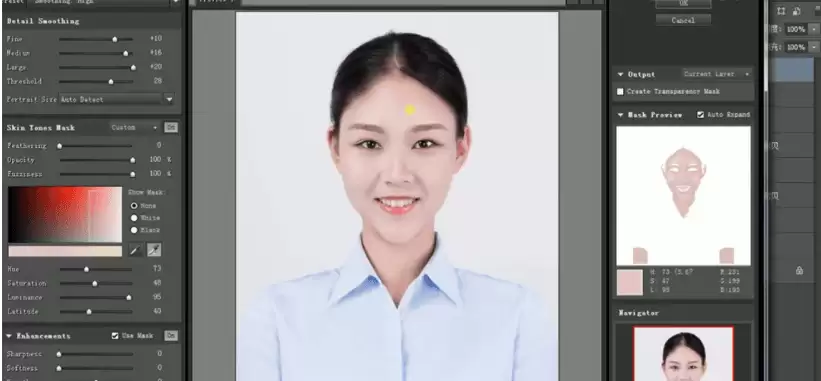
盖印图层后,可以使用专业的【磨皮插件】进行皮肤柔化处理。
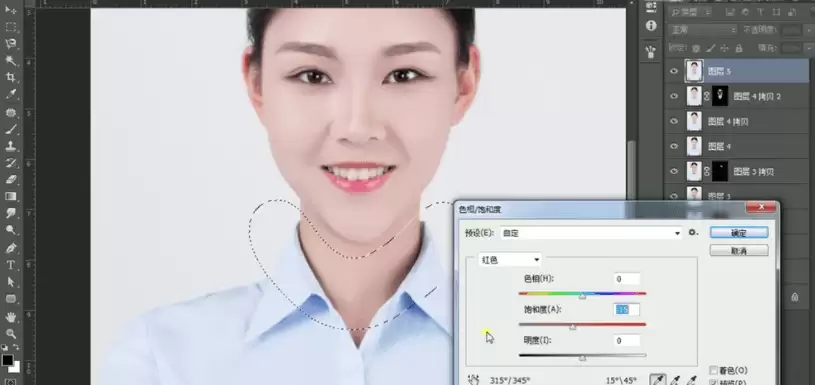
如果脖子与脸色有色差,可以用【快速蒙版】选中脖子,按Ctrl+U打开【色相/饱和度】。
选择“红色”通道,适当降低饱和度,增加明度,使其与面部肤色协调。
8. 更换背景
这是关键一步。
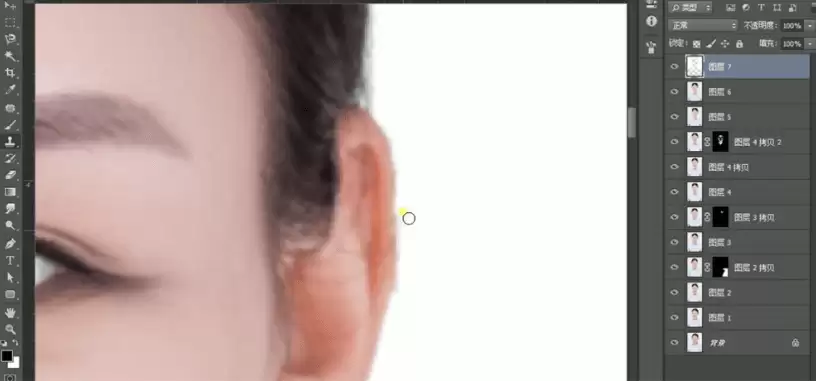
- 用【魔棒工具】点击原有背景,【羽化】1像素后,【新建】一个图层,填充你需要的颜色(如白色)。
- 然后【拖入】一张标准的蓝色或红色背景图,调整至画布大小。
- 接着,按住Ctrl键点击白色填充图层的缩略图载入选区,按Ctrl+Shift+I反选(即选中人物)。
- 再为蓝色背景图层添加蒙版,人物就完美融合到新背景上了。
- 最后用【仿制图章工具】仔细修整头发等边缘细节。
9. 背景均匀与最后调整
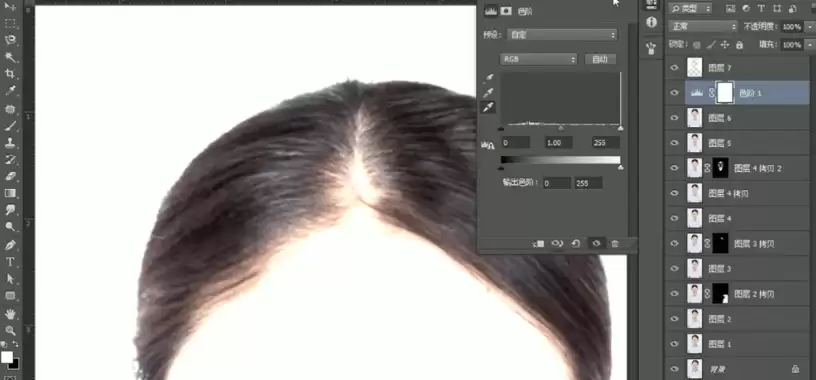
背景均匀:为了让背景色更均匀,可以盖印图层后,按Ctrl+L新建【色阶】调整层。使用最右侧的白色吸管点击画面中的背景区域,软件会自动校正背景为纯白色。
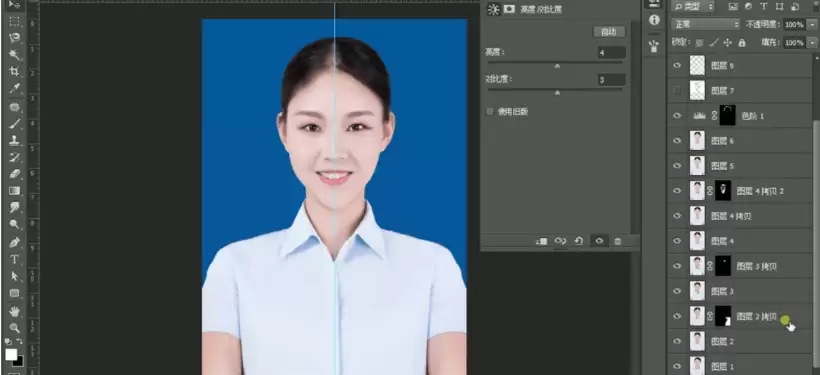
整体微调:最后,再次盖印所有图层,用【液化】做一次整体的微调。还可以【新建】一个【亮度/对比度】调整层,稍微提升对比度,让照片更通透。
10. 完成
至此,一张专业的精修证件照就处理完成了。对比原图,你会发现人物更精神,肤色更均匀,背景也干净专业。
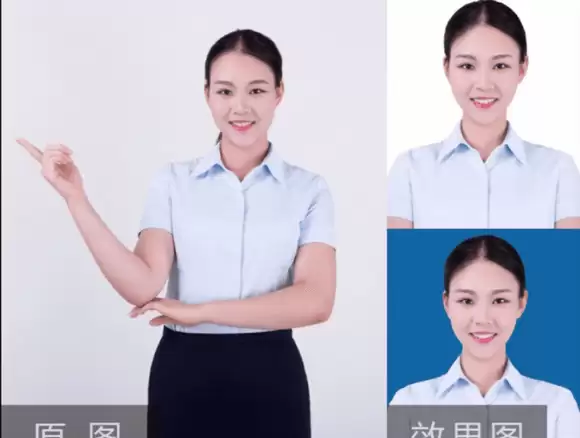
整个过程看似步骤繁多,但核心逻辑很清晰:
- 构图修正
- 形体调整
- 瑕疵修复
- 肤色优化
- 背景替换
- 整体微调
多练习几次,你就能熟练掌握,高效地处理自己的照片了。

来源:整理自互联网
免责声明:文中图文均来自网络,如有侵权请联系删除,心愿游戏发布此文仅为传递信息,不代表心愿游戏认同其观点或证实其描述。
相关文章
更多-

- Photoshop CS6阈值设置教程与步骤详解
- 时间:2026-06-09
-
- Photoshop CS6抠图教程详解步骤与技巧
- 时间:2026-05-26
-

- Photoshop CS6版本功能详解与软件特性介绍
- 时间:2026-05-26
-
- Photoshop CS5核心功能详解与实用技巧
- 时间:2026-05-26
-
- Photoshop CS5教程:多张图片合并导出PDF文件步骤详解
- 时间:2026-05-26
-

- Photoshop CS6 是什么软件及其主要功能介绍
- 时间:2026-05-25
-
- Photoshop CS5 软件功能与用途详解
- 时间:2026-05-25
-
- Photoshop CS2 版本功能与下载安装全解析
- 时间:2026-05-25
精选合集
更多大家都在玩
大家都在看
更多-

- 免费观看动漫的app下载地址推荐
- 时间:2026-06-15
-

- 手机邮箱app下载安装地址分享
- 时间:2026-06-15
-

- QQ浏览器常用网站设置教程 快速添加主页与导航
- 时间:2026-06-15
-

- QQ浏览器登录教程:手机电脑网页端详细步骤
- 时间:2026-06-15
-

- QQ浏览器主页无法修改的解决方法与操作步骤
- 时间:2026-06-15
-

- QQ浏览器广告过滤设置步骤详解
- 时间:2026-06-15
-

- 新手怎样自学办公软件合集
- 时间:2026-06-15
-

- QQ浏览器书签导出教程:详细步骤与图文指南
- 时间:2026-06-15