AutoCAD2020图纸模板设置步骤详解
时间:2026-05-26 | 作者:318050 | 阅读:0AutoCAD 2020是Autodesk公司推出的CAD设计软件主力版本。它在Windows和macOS平台上都展现出了强大的兼容性。
这款软件不仅是一款基础的2D和3D绘图工具,更在建筑设计、机械工程等众多工业领域扮演着核心角色。
相较于之前的版本,AutoCAD 2020引入了针对特定行业的专用工具集,为用户带来了更聚焦、更高效的工作体验。
当然,功能强大的背后意味着它对电脑系统配置有一定要求。在安装前评估自己的硬件环境,是个明智之举。
今天,我们就来具体聊聊两个在实际操作中高频出现的问题:
- 如何设置默认的图纸模板
- 如何切换回许多老用户熟悉的“CAD经典”工作空间

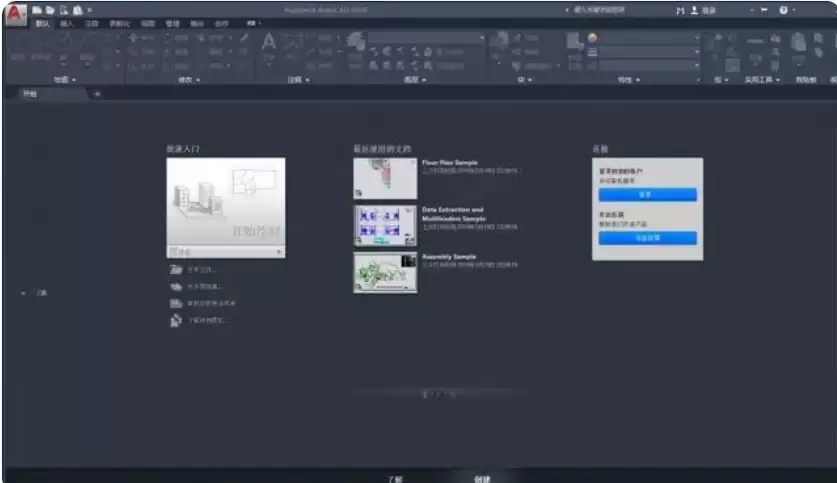
一、autocad2020图纸模板如何设置
设置一个符合个人或公司标准的默认图纸模板,能省去每次新建文件时重复调整的麻烦。具体操作可以分四步走:
第一步:打开选项设置
启动AutoCAD 2020,在命令行直接输入“OP”指令并回车。这会快速打开“选项”对话框,也就是软件的系统设置中心。
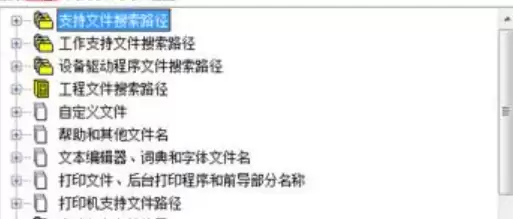
第二步:定位样板设置
在“选项”对话框中,找到并点击“文件”选项卡。然后,在下方列出的目录树中,向下滚动,找到名为“样板设置”的条目。
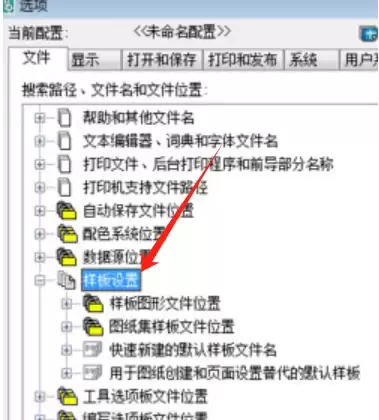
第三步:指定默认样板
展开“样板设置”,你会看到“快速新建的默认样板文件名”这一项。双击它下方的“无”,系统会弹出一个文件浏览窗口,让你选择电脑上已有的“.dwt”格式的样板文件。
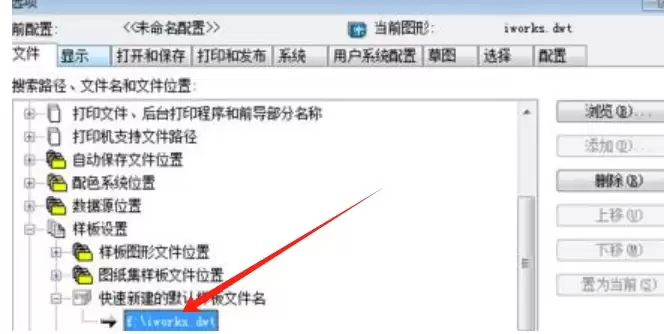
第四步:应用并生效
选中你想要的样板文件后,点击“打开”。回到“选项”对话框,先点击“应用”,再点击“确定”。完成这些操作后,关闭并重新启动AutoCAD软件,新的默认模板设置就正式生效了。
二、autocad2020如何切换cad经典
对于习惯了传统界面布局的用户来说,“CAD经典”工作空间用起来更得心应手。在AutoCAD 2020中找回这个经典界面,同样不难。
第一步:进入工作空间菜单
打开AutoCAD 2020,在软件界面顶部的菜单栏中,找到并点击“工具”菜单。在下拉列表中指向“工作空间”,会展开次级菜单。

第二步:激活经典工作空间
在“工作空间”的次级菜单中,你应该能看到“AutoCAD 经典”选项。如果它是灰色不可选状态,可能需要先点击“工作空间设置”进行添加。激活后,点击它即可切换到经典界面。
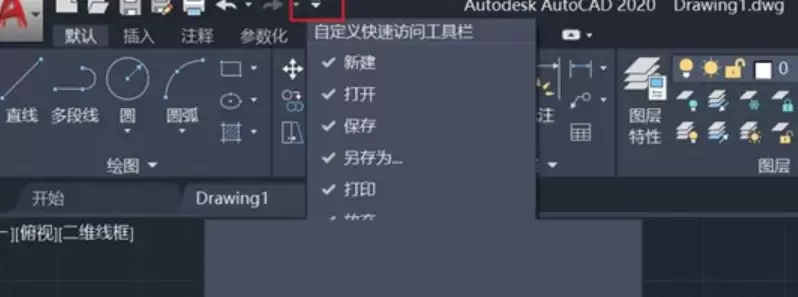
第三步:自定义工具栏(可选但推荐)
切换到经典界面后,为了获得最接近传统版本的体验,可以手动调出常用工具栏。
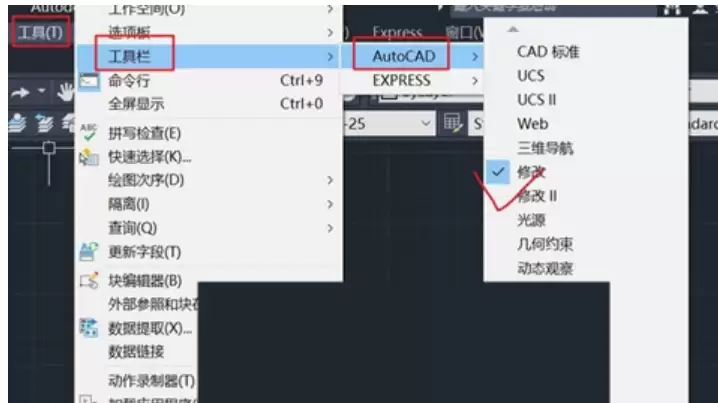
操作方法是:在菜单栏或任意工具栏空白处右键,选择“AutoCAD”。然后在弹出的列表中,将以下常用的工具栏勾选上,它们就会显示在界面中:
- 标准
- 样式
- 图层
- 特性
- 绘图
- 修改
- 绘图次序
第四步:快速切换
完成上述设置后,一个熟悉的经典工作空间就配置好了。
以后,你可以直接通过软件界面右下角状态栏上的“工作空间”切换按钮,在不同界面(如“草图与注释”和“AutoCAD 经典”)之间快速跳转,非常方便。

来源:整理自互联网
免责声明:文中图文均来自网络,如有侵权请联系删除,心愿游戏发布此文仅为传递信息,不代表心愿游戏认同其观点或证实其描述。
相关文章
更多-

- AutoCAD尺寸标注调整方法与详细步骤
- 时间:2026-06-15
-

- AutoCAD粗线绘制步骤详解与实用技巧
- 时间:2026-06-15
-

- AutoCAD计算图形周长的详细操作步骤教程
- 时间:2026-06-15
-

- AutoCAD数字输入步骤详解与操作指南
- 时间:2026-06-15
-

- AutoCAD等分圆绘制步骤详解与实用技巧
- 时间:2026-06-15
-

- AutoCAD清晰图片导出设置与操作步骤详解
- 时间:2026-06-15
-

- AutoCAD批量打印设置步骤详解
- 时间:2026-06-15
-

- AutoCAD镜像命令使用教程与操作步骤详解
- 时间:2026-06-15
精选合集
更多大家都在玩
大家都在看
更多-

- 热门绘图软件排行榜推荐
- 时间:2026-06-16
-

- 真实靠谱的找工作APP推荐
- 时间:2026-06-16
-

- 车辆定位软件推荐 好用的车辆位置追踪App
- 时间:2026-06-16
-

- 影视大全免费看电视剧软件推荐
- 时间:2026-06-16
-

- 已卸载应用找回方法及免费恢复软件推荐
- 时间:2026-06-16
-

- 永久免费追剧App推荐,这些软件真正永久免费
- 时间:2026-06-16
-

- 影视大全纯净版免费追剧软件推荐下载合集
- 时间:2026-06-16
-

- 好用的无广告追剧软件推荐 有哪些值得下载
- 时间:2026-06-16