HMCL启动器整合包安装教程与详细步骤指南
时间:2026-05-26 | 作者:318050 | 阅读:0HMCL启动器,全称Hello Minecraft! Launcher,是许多《我的世界》玩家熟悉的一款工具。
它的核心功能很明确:
- 帮你快速启动游戏,支持正版登录与离线模式。
- 自动处理繁琐的依赖库和资源下载。
- 提供直观的MOD管理界面。
对于新手而言,如何安装整合包或添加模组可能有些困惑。下面我们将一步步拆解这两个最常用的操作。
hmcl启动器怎么加整合包
给HMCL启动器添加整合包,其实是个非常直观的过程。整合包通常是一个压缩文件,里面已经打包好了特定玩法所需的所有模组、配置甚至地图。用HMCL来安装,可以省去手动配置的麻烦。
第一步:打开安装界面
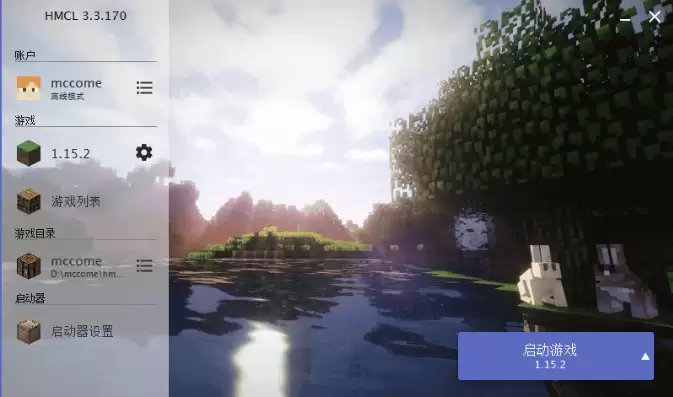
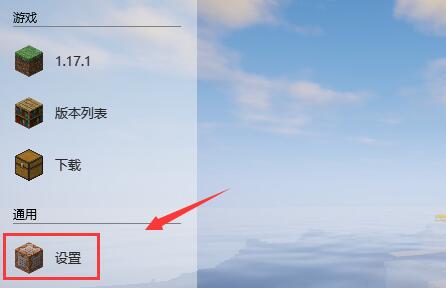
打开HMCL启动器。在主界面左侧,找到并点击“版本列表”。在版本列表的上方,你会看到一个【安装整合包】的选项,点击它。
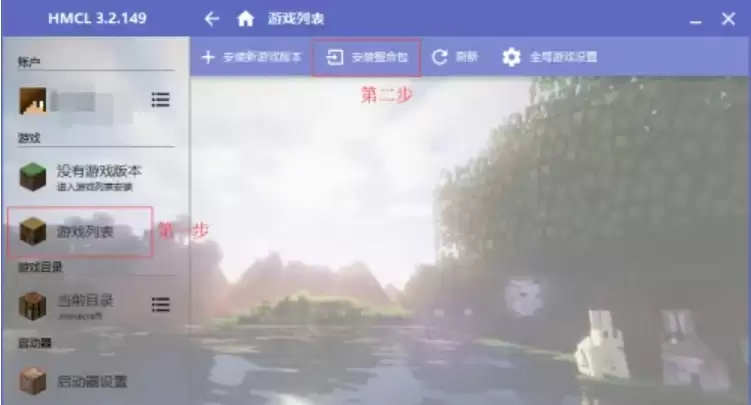
第二步:导入整合包文件
点击“导入本地整合包文件”按钮,然后在你的电脑里找到之前下载好的整合包压缩文件(通常是.zip或.rar格式)。
更快捷的方法:直接把这个压缩文件拖拽到启动器窗口里,效果是一样的。
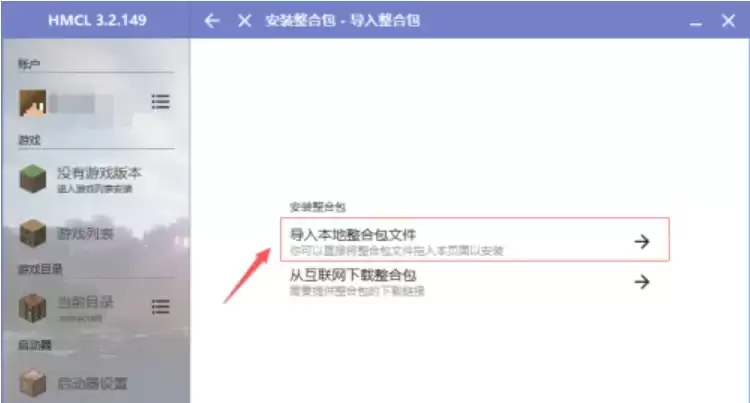
第三步:确认并安装
选择文件后,启动器会读取整合包信息并弹出安装界面。确认无误后,点击【安装】按钮。
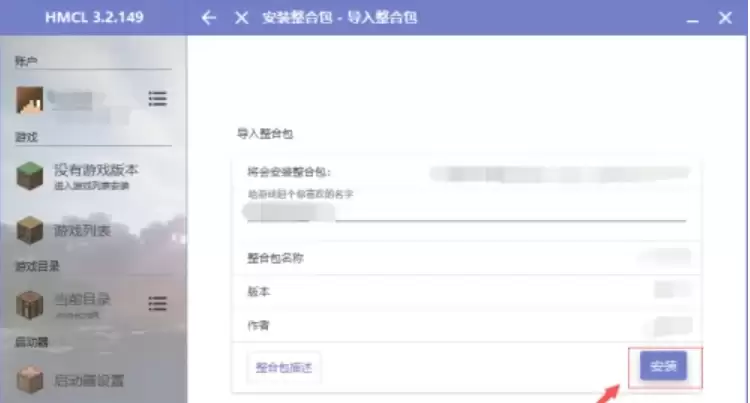
第四步:完成并启动
安装过程中,启动器会自动下载和补全整合包可能缺失的游戏库或资源文件。这一切完成后,你只需要在版本列表中找到新添加的整合包版本,点击那个绿色的【启动游戏】按钮,就可以开始体验了。
hmcl启动器怎么安装模组
如果你不想安装整个整合包,只是想为现有的游戏版本添加一两个有趣的模组,HMCL的模组管理功能同样方便。这里的“模组”主要指那些以.jar格式文件存在的功能扩展。
第一步:进入模组管理
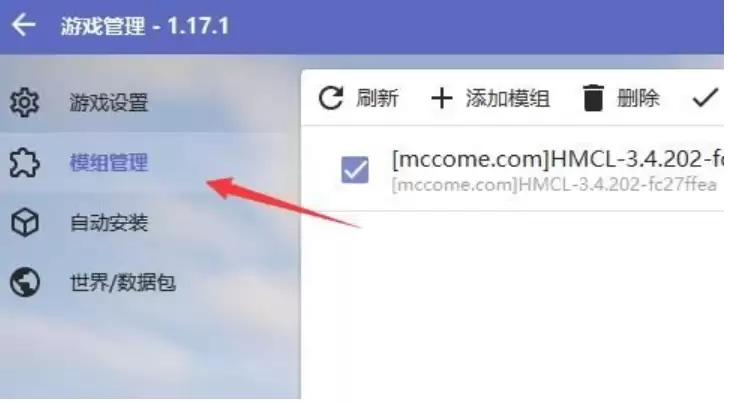
在启动器的“版本列表”中,点击你想要添加模组的那个游戏版本。然后,注意看左侧的栏目,点击进入【模组管理】。
第二步:点击添加模组
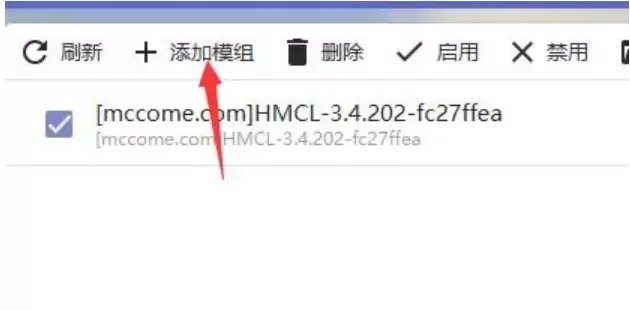
在模组管理界面,上方会有一个明显的【添加模组】按钮,点击它。
第三步:选择模组文件
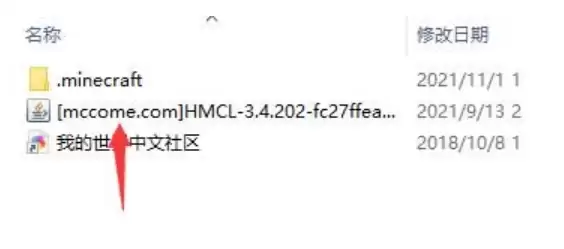
这时会弹出文件选择窗口,你需要找到并选中事先下载好的模组文件(记住,通常是.jar格式)。
第四步:确认并保存
添加完成后,回到模组管理列表,确认你刚添加的模组已经出现在列表中,最后点击【确定】保存设置。这样,模组就安装成功了,下次启动该版本游戏时便会生效。
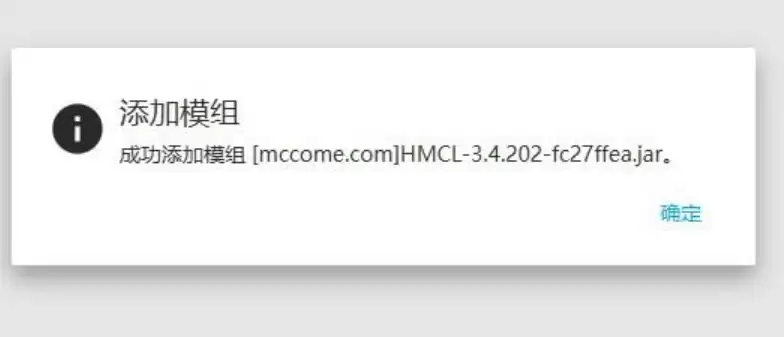
以上就是使用HMCL启动器添加整合包和安装模组的完整流程。
操作本身并不复杂,关键在于准备好正确的文件(整合包压缩文件或模组.jar文件),然后跟着启动器清晰的指引一步步完成即可。

来源:整理自互联网
免责声明:文中图文均来自网络,如有侵权请联系删除,心愿游戏发布此文仅为传递信息,不代表心愿游戏认同其观点或证实其描述。
相关文章
更多-
- HMCL启动器下载安装与使用详细教程
- 时间:2026-05-27
-
- hmcl启动器怎么联机
- 时间:2024-01-30
-
- hmcl启动器加载版本列表失败
- 时间:2024-01-30
-
- hmcl启动器怎么调整内存
- 时间:2024-01-30
-
- hmcl启动器打不开
- 时间:2024-01-30
精选合集
更多大家都在玩



大家都在看
更多-

- 守护花之窗结局如何触发
- 时间:2026-06-02
-

- 免费音乐软件推荐 好用的免费音乐APP有哪些
- 时间:2026-06-02
-

- 免费听小说软件推荐 好用听书app下载
- 时间:2026-06-02
-

- 正品买鞋APP推荐 热门正版软件下载
- 时间:2026-06-02
-
- 突破音障不制造巨响!NASA宣布静音超音速飞机X-59本月首次试飞
- 时间:2026-06-02
-

- AI图片真假识别与深度伪造检测工具推荐
- 时间:2026-06-02
-

- 2024热门交友软件推荐:高口碑社交APP哪个好用
- 时间:2026-06-02
-

- 追逐卡蕾多普罗米怎么样
- 时间:2026-06-02