HMCL启动器下载安装与使用详细教程
时间:2026-05-27 | 作者:318050 | 阅读:0对于Minecraft玩家来说,一个顺手的启动器是开启方块世界大门的第一把钥匙。HMCL启动器以其简洁高效的特点,在社区中积累了不错的口碑。
如果你正准备尝试,下面这份清晰的使用指南或许能帮你快速上手。
第一步:下载与安装
首先,你需要获取软件。
请前往HMCL的官方网站,找到与你电脑系统(如Windows、macOS或Linux)相匹配的安装包进行下载。
下载完成后,双击安装文件,跟随指引完成安装过程。这和其他常规软件的安装并无二致。
第二步:认识主界面
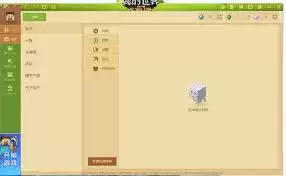
安装完毕,首次打开HMCL启动器,你会看到一个清爽的主界面。
上方排列着几个核心功能按钮,整个布局一目了然。
添加游戏版本
想玩哪个版本的Minecraft?首先需要将它“请”进启动器。
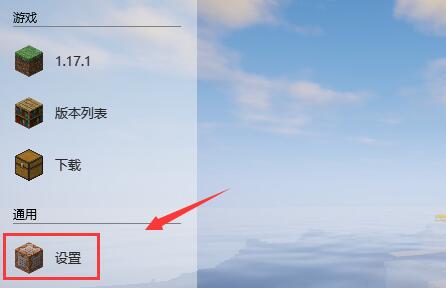
点击主界面的“版本管理”按钮,进入版本管理页面。
在这里,点击“添加版本”,你可以选择:
- 官方发布的正式版
- 尝鲜用的快照版
- 或其他类型
选定你心仪的版本号之后,启动器便会自动完成下载和安装,省去了手动配置的麻烦。
设置游戏参数
版本添加好后,回到主界面,选中你打算游玩的版本。
别急着点启动,先点击“启动设置”按钮看看。
这里可以调整多项参数,例如:
- 游戏分辨率
- 初始游戏模式
- 是否开启作弊
根据你的电脑配置和个人偏好调整完毕后,记得点击“保存”,这样设置才会生效。
启动游戏
准备工作全部就绪,点击那个醒目的“启动”按钮吧。
启动器会自动加载必要的游戏资源,并启动Minecraft。
稍等片刻,当游戏画面出现时,你的冒险就可以开始了。
更多贴心功能
除了这些基础功能,HMCL启动器还有一些贴心之处:
- 支持多开:可以同时运行多个不同版本的游戏实例。
- 自动更新:方便地获取到最新的游戏版本。
总的来说,其界面设计直观,操作逻辑顺畅,即便是新手也能毫无压力地掌握。
通过它,你可以轻松管理自己的Minecraft版本库,随时开启一段属于你的方块之旅。

来源:整理自互联网
免责声明:文中图文均来自网络,如有侵权请联系删除,心愿游戏发布此文仅为传递信息,不代表心愿游戏认同其观点或证实其描述。
相关文章
更多-
- HMCL启动器整合包安装教程与详细步骤指南
- 时间:2026-05-26
-
- hmcl启动器怎么联机
- 时间:2024-01-30
-
- hmcl启动器加载版本列表失败
- 时间:2024-01-30
-
- hmcl启动器怎么调整内存
- 时间:2024-01-30
-
- hmcl启动器打不开
- 时间:2024-01-30
精选合集
更多大家都在玩



大家都在看
更多-

- 守护花之窗结局如何触发
- 时间:2026-06-02
-

- 免费音乐软件推荐 好用的免费音乐APP有哪些
- 时间:2026-06-02
-

- 免费听小说软件推荐 好用听书app下载
- 时间:2026-06-02
-

- 正品买鞋APP推荐 热门正版软件下载
- 时间:2026-06-02
-
- 突破音障不制造巨响!NASA宣布静音超音速飞机X-59本月首次试飞
- 时间:2026-06-02
-

- AI图片真假识别与深度伪造检测工具推荐
- 时间:2026-06-02
-

- 2024热门交友软件推荐:高口碑社交APP哪个好用
- 时间:2026-06-02
-

- 追逐卡蕾多普罗米怎么样
- 时间:2026-06-02